kachaka-api(gRPC)
シミュレータは実機と同じくポート 26400 で kachaka-api の gRPC API を提供します。ホストに公式クライアントを入れて(ROS は不要)シミュレータに接続します。
pip install kachaka-api
from kachaka_api import KachakaApiClient

client = KachakaApiClient("127.0.0.1:26400")
print(client.get_robot_pose())
client.update_resolver()
client.speak("hello")
client.move_to_location("L01")
client.move_shelf("S01", "L01")
client.return_shelf("S01")
client.return_home()
コマンドと場所の一覧は command_server が扱うので、ROS 2 側(slam.launch.py nav:=true または
navigation.launch.py)が必要です。ロボットの位置は slam_toolbox または AMCL の map 座標です。
KachakaApi サービス(kachaka-api 3.17.5.0)の RPC はすべて実装しています。
クライアントのメソッド名は RPC 名を snake_case にしたものです(GetRobotPose → get_robot_pose)。
実機との違いは次のとおりです。
| 分類 | RPC | シミュレータでの動作 |
|---|---|---|
| ロボット情報 | GetRobotSerialNumber、GetRobotVersion、IsReady、GetError、GetRobotErrorCodeJson、GetRobotPose、GetBatteryInfo |
GetError は −14(非常停止)、21051 + 21052(段差で一時停止)、−18(collision.stop 時の衝突)を返す。段差と衝突を参照 |
| センサー | GetRosImu、GetRosOdometry、GetRosWheelOdometry、GetRosLaserScan、Get{Front,Back,Tof}CameraRos{CameraInfo,Image,CompressedImage}、GetStaticTransform、GetDynamicTransform |
|
| 地図 | GetPngMap、GetMapList、GetCurrentMapId、LoadMapPreview、ExportMap、ImportMap、ImportImageAsMap |
地図を参照 |
| 地図(保存済み地図) | SwitchMap、SetRobotPose |
navigation.launch.py(map_server と AMCL)が必要。SLAM 中は −16 で失敗。inherit_docking_state_and_docked_shelf はカチャカ Pro 専用(−17) |
| コマンド | StartCommand、CancelCommand、GetCommandState、GetLastCommandResult、Proceed、GetHistoryList |
履歴は直近 100 件。シミュレータを止めると消える |
| ショートカット | GetShortcuts、StartShortcutCommand |
config/robot.yaml(api.shortcuts)で定義 |
| レイアウト | GetLocations、GetLocationsDigest、GetShelves、GetShelvesDigest、GetMovingShelfId、ResetShelfPose |
ResetShelfPose はシェルフをホームに戻す。ロボットが運搬中なら失敗 |
| 操作 | SetManualControlEnabled、GetManualControlEnabled、SetRobotVelocity、SetAutoHomingEnabled、GetAutoHomingEnabled、SetSpeakerVolume、GetSpeakerVolume |
|
| 安全 | SetEmergencyStop、RestartRobot |
非常停止で車輪を止め、全コマンドをキャンセルし、RestartRobot で解除するまで新しいコマンドを拒否(−14)。RestartRobot は段差や衝突による一時停止からも復帰する。シミュレータ自体は再起動しない |
| サウンド | GetSoundList、PlaySound、StopSound、AddSound、DeleteSound |
音声なし。サウンド名を sim/sound に出す。追加したサウンドはシミュレータを止めると消える |
| トーチ | SetFrontTorchIntensity、SetBackTorchIntensity |
各カメラの位置のスポットライト(トーチライトを参照)。値は 0〜255 に丸め、sim/torch に出します |
| 物体検出 | GetObjectDetection、GetObjectDetectionFeatures |
シーンの人・シェルフ・充電器。特徴量は実機の検出器ではなく ImageNet の MobileNetV3 から(物体検出を参照) |
| 何もしない | ActivateLaserScan |
kachaka-api 3.17.5.0 の StartCommand のコマンドはすべて実装しています(コマンドを参照)。
DEPART_FROM_CHARGER はこのリリースより新しいので、kachaka-api のリリースに入るまでは
ROS 2 のアクション(command_type: 23)からのみ送れます。
シミュレータのエラーコード(実機のものと同じく get_robot_error_code で説明が取れます):
| コード | 意味 |
|---|---|
| −1 … −11 | command_server のコマンドエラー(未対応、充電器なし、ドッキング失敗、キャンセル、ナビゲーション失敗、障害物など) |
| −12 | 手動操作が無効 |
| −13 | 充電器の上にいない |
| −14 | 非常停止中 |
| −15 | 地図のエラー(存在しない ID、壊れたファイル) |
| −16 | 保存済み地図が必要(navigation.launch.py) |
| −17 | カチャカ Pro 専用 |
asyncio 版クライアント
asyncio 版のクライアント(kachaka_api.aio.KachakaApiClient)も使えます。クライアントはイベントループの中で作ってください。
コマンドは wait_for_completion=False を付けない限り完了まで待ちます。コマンドの実行中もストリームは値を返し続けます。
import asyncio
from kachaka_api.aio import KachakaApiClient

async def main():
    client = KachakaApiClient("127.0.0.1:26400")
    await client.update_resolver()

    async def watch():
        async for pose in client.robot_pose.stream():
            print(pose.x, pose.y, pose.theta)

    watcher = asyncio.create_task(watch())
    print(await client.move_to_location("L01"))
    watcher.cancel()

asyncio.run(main())
scripts/aio_demo.py は、これにコマンドの状態の表示も加えた例です。
タイムスタンプ(stamp_nsec)は実機と同じく壁時計の時刻です(デモノートブックは time.time() と
比べます)。ROS トピックはシミュレーション時間(/clock)のままです。サーバは各スタンプを、
それ以前で最新の /clock の時点での壁時計とシミュレーション時間の差で変換します
(kachaka_isaac_sim/wall_clock.py)。同じシミュレーション時刻はどのストリームでも同じ壁時計の時刻になり、
順序も保たれます。シミュレーションが実時間より遅いときは、スタンプは壁時計より遅れ、/clock ごとに追いつきます。
クライアントのストリームはすべてシミュレータで動きます: robot_pose, ros_odometry, ros_wheel_odometry, ros_imu, ros_laser_scan, front_camera_ros_image, front_camera_ros_compressed_image, object_detection, object_detection_features, png_map, command_state, last_command_result, shelves, moving_shelf_id, locations, map_list, current_map_id, history_list, auto_homing_enabled, manual_control_enabled, error。
サーバのカーソル方式のロングポーリングに従います。
- センサーと位置のストリームは配信レートで値を返します
png_mapは slam_toolbox が地図を配信するたびに値を返します- そのほかは、まず現在の値を返し、その後は値が変わったときだけ返します。
shelvesとlocationsが変わるのはレイアウトが変わったときだけで、シェルフを牽引しても変わりません。 牽引中のシェルフはmoving_shelf_idかget_shelves()で取得してください
set_*_callback の形でも使えます。kachaka-api 3.17.5.0 では set_*_callback(None) でコールバックは止まりますが、
その後クライアントライブラリが TypeError: 'NoneType' object is not callable
("Task exception was never retrieved")を 1 回出力します。動作に影響はありません。
また、止めた直後に別のコールバックを登録すると古いループも動き続け、コールバックが 1 つの値につき 2 回呼ばれます。
登録し直すのは次の値が届いてからにしてください。どちらもクライアント側のバグです(kachaka-api 3.18.1 でも同じ)。
地図
地図は maps/(コンテナでは /maps)に置く Nav2 形式の 2 ファイル、<id>.yaml と <id>.pgm です
(map_saver_cli が書く形式)。ファイル名が ID になります。yaml には name(get_map_list で表示)と
charger_pose: [x, y, yaw](switch_map 後の既定の位置)も書けます。
- SLAM 中の現在の地図は
sim(slam_toolbox のその場の/map)です。残すにはエクスポートします:export_map("sim", "slam.zip")のあとimport_map("slam.zip")でmaps/slam.yamlができます。simという ID は保存する地図には付きません。 navigation.launch.pyでは起動時の地図が現在の地図です。get_map_listはmaps/のファイルを返し、switch_mapは別の地図を map_server に読み込んで初期位置を設定します。export_mapは 2 ファイルの zip を書き、import_mapはそれを読み込みます。import_image_as_mapは PNG(カチャカの配色、または任意の画像: 暗いと障害物、明るいと空き、中間の灰色は未知)を受け取り、 画像の左下を原点にします。
Web ダッシュボード
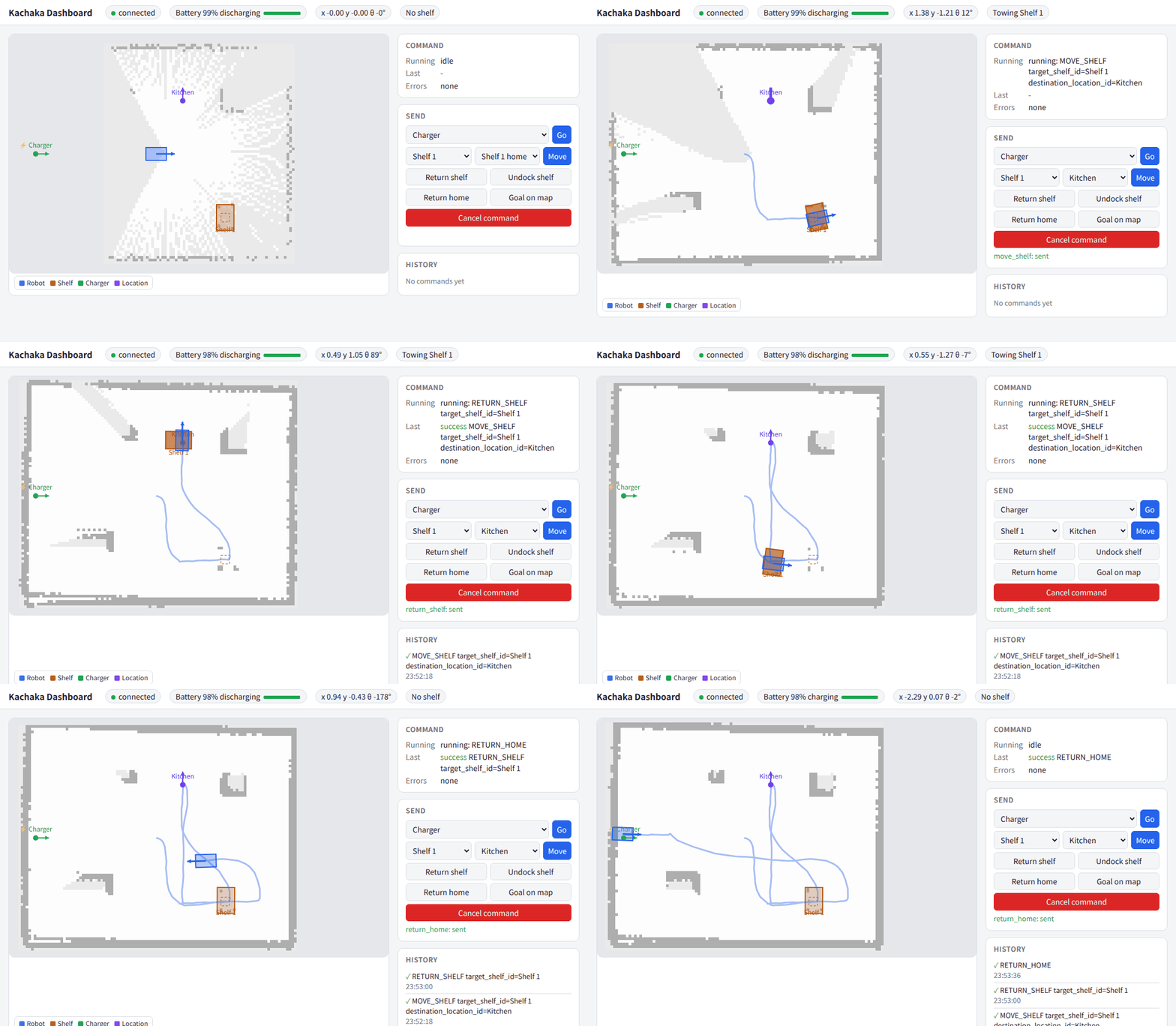
地図上にロボットを表示し、コマンドを送れる小さな Web ページです。ホスト上の別プロセスで、 kachaka-api だけを使うので ROS は不要で、実機のカチャカにもつながります。既定では起動しないので、 シミュレータとは別に起動します。
uv run --no-project --with kachaka-api==3.17.5.0 python scripts/dashboard.py
# http://127.0.0.1:8080/ を開く
# オプション: --target <ロボット>:26400(既定 127.0.0.1:26400)、他のマシンから開くなら --host 0.0.0.0、
# --port 8080
- 地図: ロボットの地図(
GetPngMap。SLAM で広がるよう 10 秒ごとに再取得)、ロボット、シェルフ (運搬中は濃く表示)、充電器、場所。ホイールで拡大縮小、ドラッグで移動します。kachaka-api には 経路を返す RPC がないので、青い線は計画経路ではなく、ページが受け取った位置の軌跡です。 - 状態: バッテリーと充電状態、位置、運搬中のシェルフ、実行中のコマンド、直前の結果、発生中の
エラー(説明は
get_robot_error_codeから)。その下にコマンド履歴を表示します。 - コマンド: 場所への移動、シェルフを場所へ運ぶ、シェルフを戻す、シェルフを切り離す、充電器に戻る、
「Goal on map」(地図上の点をクリックしてドラッグで向きを決め、
move_to_poseで送る)、キャンセル。 ほかの kachaka-api クライアントと同じく、Nav2 を含む ROS 2 側が必要です。
ログインはありません。ページを開ければ誰でもロボットを動かせるので、信頼できるネットワーク以外では
既定の --host 127.0.0.1 のままにしてください。
デモノートブック
kachaka-api のデモノートブック(pf-robotics/kachaka-api
の python/demos/*.ipynb)はシミュレータで動きます。scripts/demo_notebooks.sh はこれらを
ヘッドレスで実行します。シミュレータを起動し、SLAM の地図を保存して Nav2 をその地図で起動し直し、
各ノートブックを新しいカーネルで、クライアントの接続先を 127.0.0.1:26400 にして実行します
(ノートブックの既定の接続先はロボット本体のアドレスです)。所要時間は約 10 分で、ROS 2 イメージと
uv が必要です。
scripts/demo_notebooks.sh                    # すべて
scripts/demo_notebooks.sh speak robot_pose   # 一部だけ
実行後のノートブックは build/demo_notebooks/ に保存されます。終わらないループ(カメラ、スキャン、
エラーのストリーム)は一定時間で止め、何か表示されていれば合格です。HTTP サーバーのノートブックには、
動いている間にリクエストを送ります。kachaka-api 3.17.5.0 での結果:
| ノートブック | 結果 | 備考 |
|---|---|---|
| get_front_camera | OK | |
| get_front_camera_continuous | OK | |
| undistort | OK | シミュレータのカメラには歪みがないので、2 枚の画像は同じ |
| feature_matching | OK | カメラの前に何もかざさないので、一致点は少ない |
| qrcode | OK | シミュレータの部屋には QR コードがない |
| get_object_detection | OK | |
| get_imu | OK | グラフはウィジェットなので、JupyterLab 上でのみ描画される |
| get_laser_scan | OK | |
| error_code | OK | ロボットではなくシミュレータのエラーコードを表示 |
| speak | OK | 音は出ない。テキストはログと sim/speech に出る |
| template | OK | |
| teleop, command_gui | OK | ボタンやフォームは作られるが、ヘッドレスでは誰も押さない |
| plot_map_robot_lidar | OK | アニメーションはウィジェットなので、JupyterLab 上でのみ描画される |
| http_server | OK | /run が {"success":true} を返す |
| url_kachaka_api | OK | シリアル番号、位置、カメラ画像を HTTP で取得 |
| follow_path | OK | |
| robot_pose | OK | set_robot_pose で get_robot_pose の位置が変わる |
| switch_map | OK | 2 つ目の保存地図に切り替えて戻す |
| install_libraries | スキップ | pip install のみ |
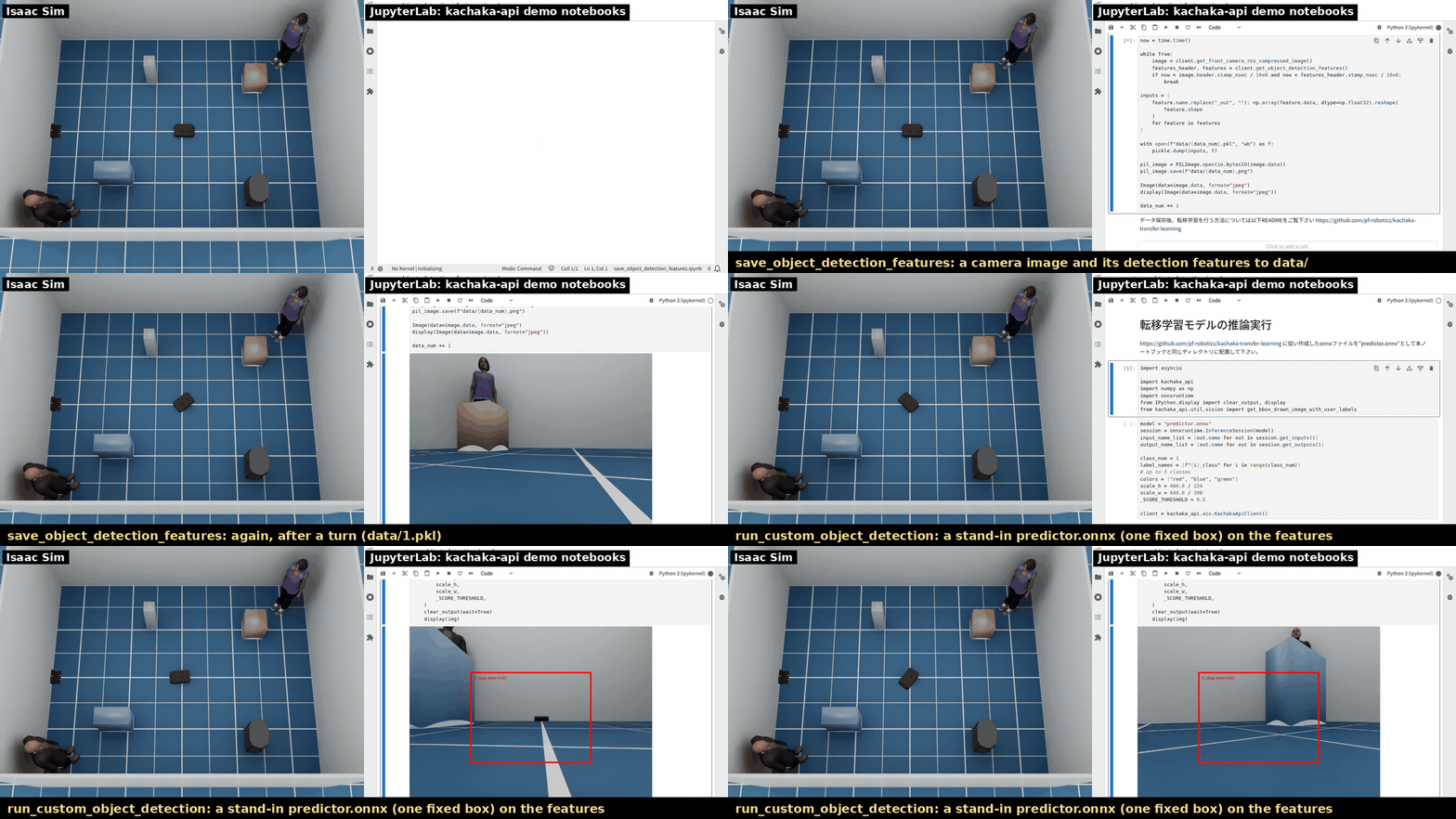
| save_object_detection_features | OK | p4・p5・p6 と画像を保存。特徴量は実機の検出器ではなくシミュレータのもの |
| run_custom_object_detection | OK | 公式と同じ入力を持つ代用の predictor.onnx(固定の枠 1 つ)で実行。下記参照 |
シミュレータで独自の検出器を動かすには、save_object_detection_features で画像と特徴量を保存し、
kachaka-transfer-learning で学習した predictor.onnx を run_custom_object_detection と同じディレクトリに置きます。
ノートブックは 1280×720 の画像(実機のカメラと推定)に合わせて枠を拡大します(scale_h = 720.0 / 224、
scale_w = 1280.0 / 398)。シミュレータのカメラは 640×480 なので 480.0 / 224 と 640.0 / 398
にしてください。上の確認は、特徴量が公式の入力に合うことだけを確かめる代用モデル
(tests/demo_notebooks_check.py の stand_in_predictor)を使っています。
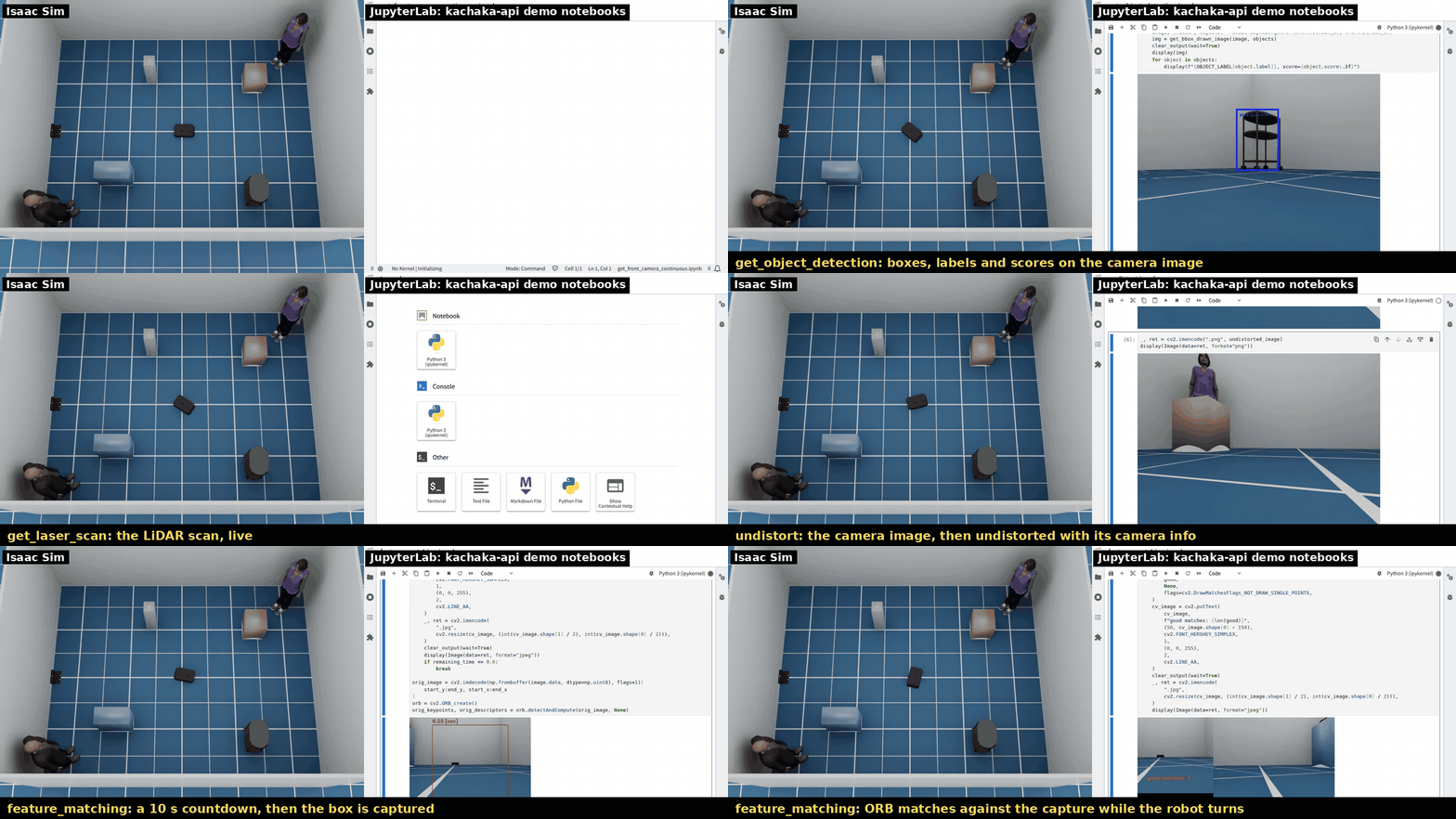
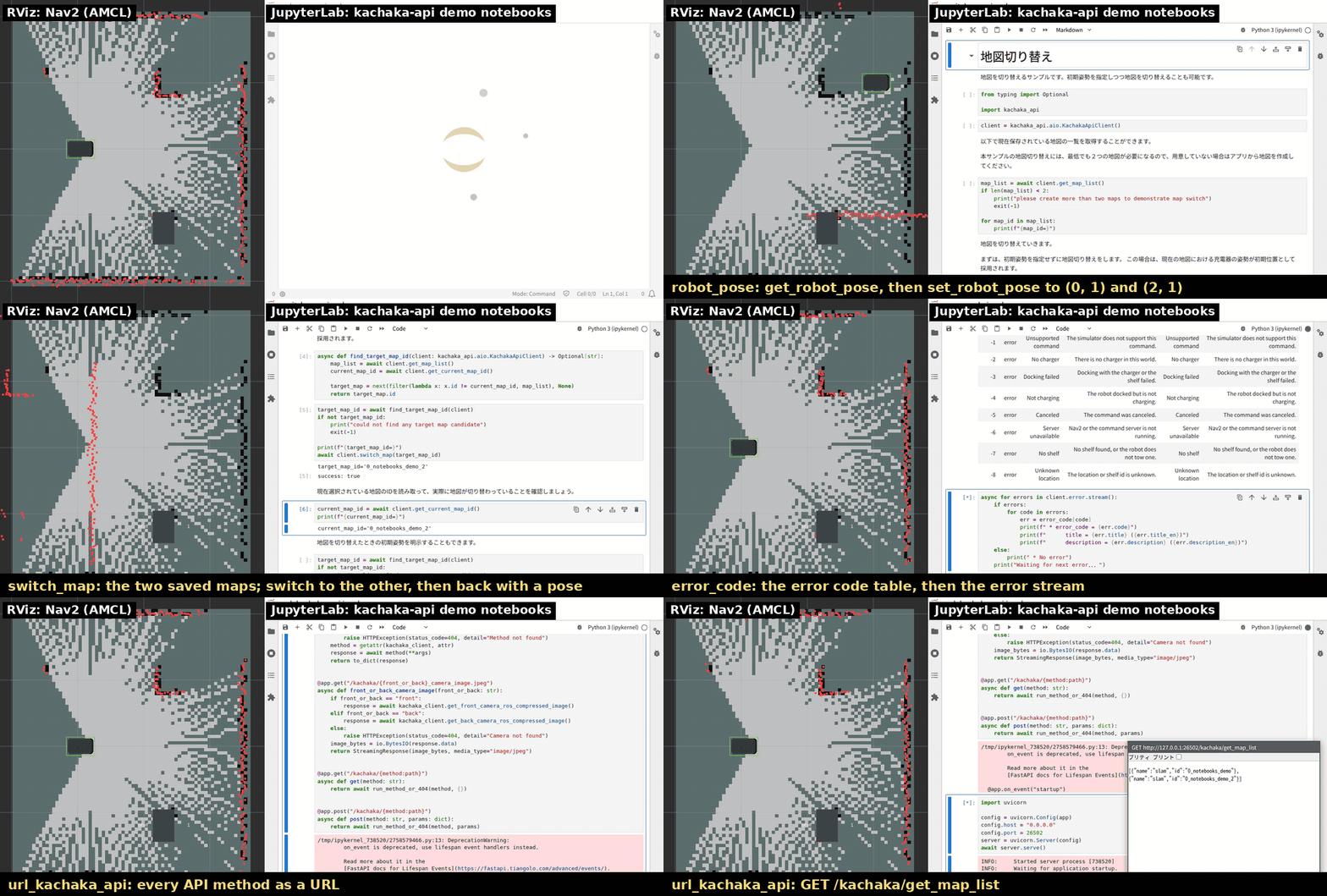
同じノートブックをブラウザの JupyterLab で動かした様子です(scripts/record_demo.sh notebooks sensors|control|map|detection で録画。録画スクリプトがボタンやプロットをクリックし、センサのストリーム中はロボットを旋回・前後進させます)。
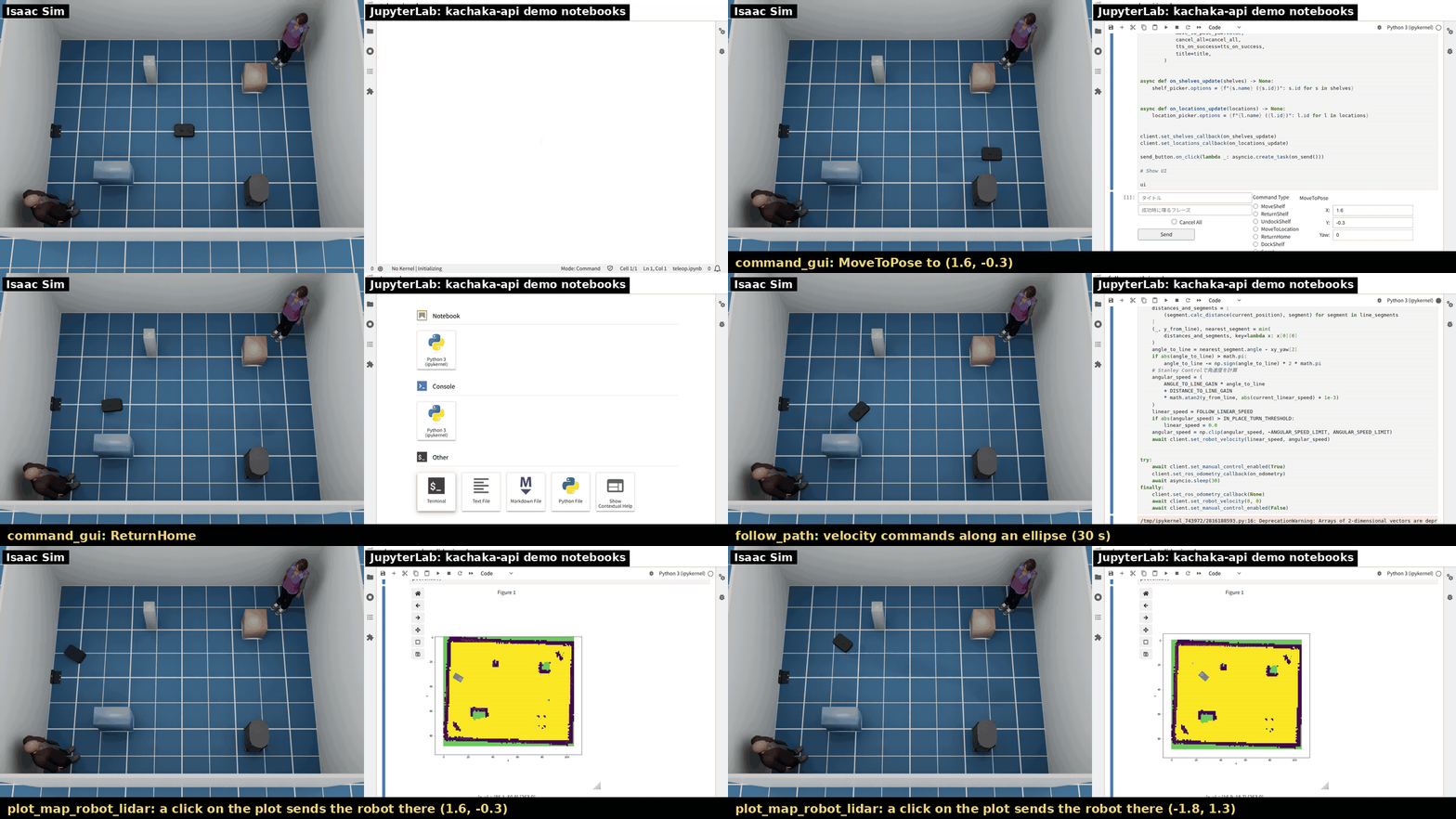
get_png_map が返す地図はグレースケールのため、plot_map_robot_lidar では matplotlib の既定のカラーマップ(黄色)で描かれます。実機の PNG 形式とは照合していません。