はじめに
このページでは、リポジトリを clone したところから、シミュレータ上のカチャカで地図を作り、Nav2 でゴールまで走らせ、 公式の kachaka-api Python クライアントから命令を送るところまでを順に進めます。各手順の最後に、次へ進む前に見えているはずのものを書いてあります。
1. マシンの確認
- Ubuntu 24.04、x86_64。
- Isaac Sim 6.1 が対応する NVIDIA RTX GPU とドライバ(RTX 2080 Ti、ドライバ 595 で確認)。
nvidia-smiに GPU が出ること。 - uv、git、Docker と Compose(
docker compose versionがsudoなしで動くこと)。 - 空きディスク約 40 GB。
.venvの Isaac Sim が約 34 GB、ROS 2 のイメージが約 4 GB です。
2. インストール
git clone https://github.com/atinfinity/kachaka_isaac_sim.git
cd kachaka_isaac_sim

uv sync                                  # Isaac Sim 6.1 を .venv に入れる(大きなダウンロード)
uv run python scripts/fetch_assets.py    # 公式のカチャカとシェルフの記述を third_party/ に取得
uv run python scripts/build_usd.py       # 公式の URDF とメッシュからロボットの USD を作る

docker compose -f docker/compose.yaml build   # ROS 2 Jazzy のイメージ: slam_toolbox、Nav2、RViz、teleop
ロボットとシェルフのモデルは元のリポジトリからダウンロードするもので、このリポジトリには含めていません(ライセンスを参照)。
3. シミュレータを起動する
scripts/run_sim.sh               # Isaac Sim のウィンドウあり
scripts/run_sim.sh --headless    # ウィンドウなし
scripts/run_sim.sh は NVIDIA Isaac Sim のライセンスへの同意
(OMNI_KIT_ACCEPT_EULA=YES)を設定します。初回はシェーダのコンパイルで数分かかり、2 回目以降は 30 秒以内に起動します。次の行が出たら準備完了です:
[kachaka] running: ROS namespace '/kachaka', world 'room', charger at (-2.27, 0.0, 0.0), kachaka-api on port 26400
既定のワールドは壁に囲まれた部屋で、中央にロボット、西の壁際に充電器、カチャカシェルフ(S01)が 1 台と人が 2 人います。
シミュレータは起動したままにして、以降は別のターミナルで操作します。
4. キーボードで動かす
docker compose -f docker/compose.yaml run --rm teleop
そのターミナルにフォーカスを置いて、i で前進、, で後退、j と l で旋回、k で停止します。
手動操作は実機のブリッジと同じく 0.3 m/s が上限で、障害物の手前ではロボットがブレーキをかけます。Ctrl+C で終了します。
5. 地図を作って Nav2 でゴールを送る
xhost +local:                    # ログインごとに 1 回: コンテナから RViz を開けるようにする
NAV=true docker compose -f docker/compose.yaml up slam
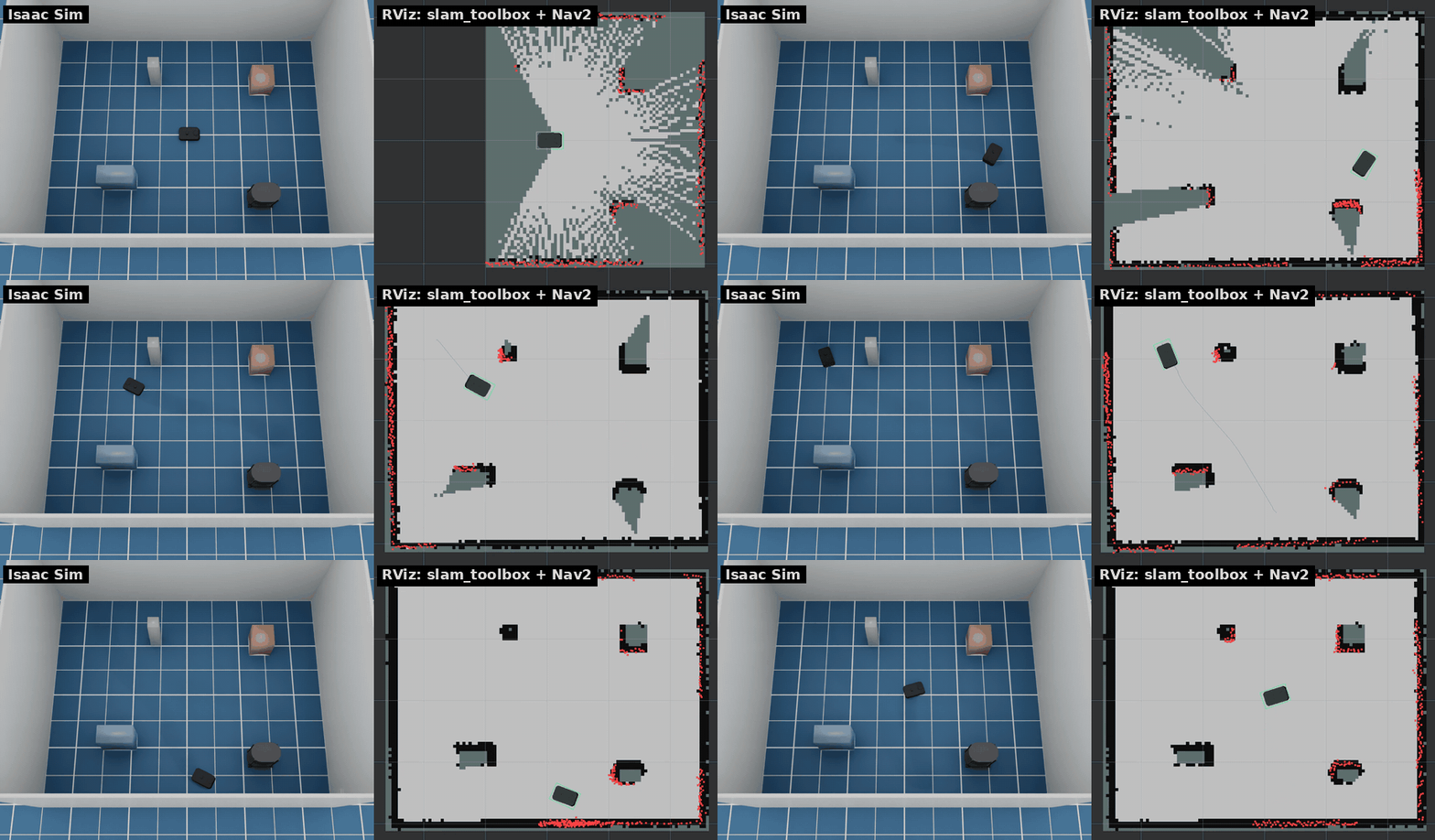
RViz が開き、LiDAR の点(赤)とロボットの周りに広がっていく地図が表示されます。ツールバーの 2D Goal Pose を押し、 地図上でクリックしてドラッグするとゴールと向きが決まり、Nav2 が経路(青い線)を引いてそこまで走ります。 部屋全体が地図に載るまで走らせてください。表示のほかの要素は RViz の色の表にあります。
6. 地図を保存してその上で走る
slam を動かしたまま、3 つ目のターミナルで地図を保存します:
docker compose -f docker/compose.yaml run --rm shell \
    ros2 run nav2_map_server map_saver_cli -f /maps/map
maps/map.yaml と maps/map.pgm ができます。slam を Ctrl+C で止めてから、保存した地図で自己位置推定とナビゲーションを起動します:
docker compose -f docker/compose.yaml up navigation # maps/name.yaml を使うときは MAP=name
AMCL は地図の原点、つまり地図を作ったときのスポーン位置から始まります。ロボットがほかの場所にいるときは、RViz の 2D Pose Estimate で位置を教えてください。
7. Python から kachaka-api を使う
シミュレータは実機と同じく、ポート 26400 で kachaka-api の gRPC API を提供します。slam(NAV=true)か navigation を動かした状態で、
ホストから公式クライアントを試せます。ホスト側に ROS は要りません:
uv run --no-project --with kachaka-api==3.17.5.0 python
from kachaka_api import KachakaApiClient

client = KachakaApiClient("127.0.0.1:26400")
print(client.get_robot_pose())
client.update_resolver()            # 場所とシェルフの名前を読み込む
client.move_to_location("L01")      # 既定の部屋の「Kitchen」
client.move_shelf("S01", "L01")     # シェルフの下に潜り、キッチンまで運ぶ
client.return_shelf("S01")
client.return_home()                # 充電器に戻る
実機のカチャカ向けに書いたコードも、接続先をロボットのアドレスから 127.0.0.1:26400 に変えるだけで動きます。
ROS 2 のコードは実機のブリッジと同じ /kachaka 以下のトピックを使えます(ROS 2 インターフェース)。
8. 動作確認
scripts/smoke_test.sh            # ヘッドレス: トピック、TF、走行、段差センサー、2 台のロボット
scripts/smoke_test.sh --nav      # さらに SLAM、Nav2、ドッキング、シェルフ、コマンド(時間がかかる)
スクリプトが自分でシミュレータを起動するので、先に手元のシミュレータを止めてください。終了コード 0 ならすべて合格です。 ほかの確認方法はテストにあります。
次に読むもの
- ほかのワールド:
scripts/run_sim.sh --world office(hospital、warehouse、kitchen_l_shapeなども)、USD ファイル、 占有格子地図から作る壁。シミュレータのオプションを参照。 - 自分の部屋: シェルフ、場所、人、箱、壁、ドアをレイアウトファイルで置く。ワールドとレイアウトを参照。
- ロボットの機能: コマンド、ドッキング、シェルフ、バッテリー、トーチ、物体検出。ロボットの機能を参照。
- ナビゲーションをまとめて走らせて指標をとる: シナリオランナー。
- kachaka-api を使う Web ダッシュボードとデモ用ノートブック: kachaka-api (gRPC)。
うまくいかないとき
- RViz が開かない(
could not connect to display)。デスクトップのセッションでxhost +local:を実行し、 コンテナを起動するターミナルでDISPLAYが設定されているか確かめてください。 - ROS 2 側からトピックが見えない。 コンテナはホストネットワークを使うので、シミュレータと同じマシンで、
同じ
ROS_DOMAIN_ID(既定は 0)で動かす必要があります。docker compose -f docker/compose.yaml run --rm shell ros2 topic listで確かめられます。 - 自作の ROS 2 ノードでカメラ画像が欠ける、届かない。 Fast DDS のソケットバッファを大きくする必要があります:
export FASTDDS_BUILTIN_TRANSPORTS=UDPv4?sockets_size=4194304(コンテナでは設定済み)。性能を参照。 - 人が灰色のカプセルになる。 人のキャラクターは NVIDIA のアセットサーバーから読み込みます。
ネットワークにつながらないとマネキンになり、シミュレータが
Isaac Sim asset server not reachableと出力します。 - 実時間より遅い。 LiDAR とオドメトリだけでよければ
--no-cameras、または--render-hzを下げてください。性能を参照。