章10: 可視化とダッシュボード
← 前章: フリートアクション | 目次 | 次章: 第2部 実機へ →
狙い
- ここまで断片的に使ってきたRVizの見方を整理する(何がどの層の情報か)
- ブラウザからタスク投入・監視ができるrmf-webダッシュボードを立てる(任意 ── CLIとRVizだけでも運用できる)
- sim編の総仕上げとして、「投入 → 走行 → 完了」をGUIで一望する
RVizで何が見えているか ── マーカーの読み方
toio_rmf.launch.py は既定でRVizを起動する。真上から見た絵には複数の図形が重なっている。それぞれ別のトピックから来る「フリート処理の内部状態」で、担当ノードも異なる。
待機中(idle)の絵
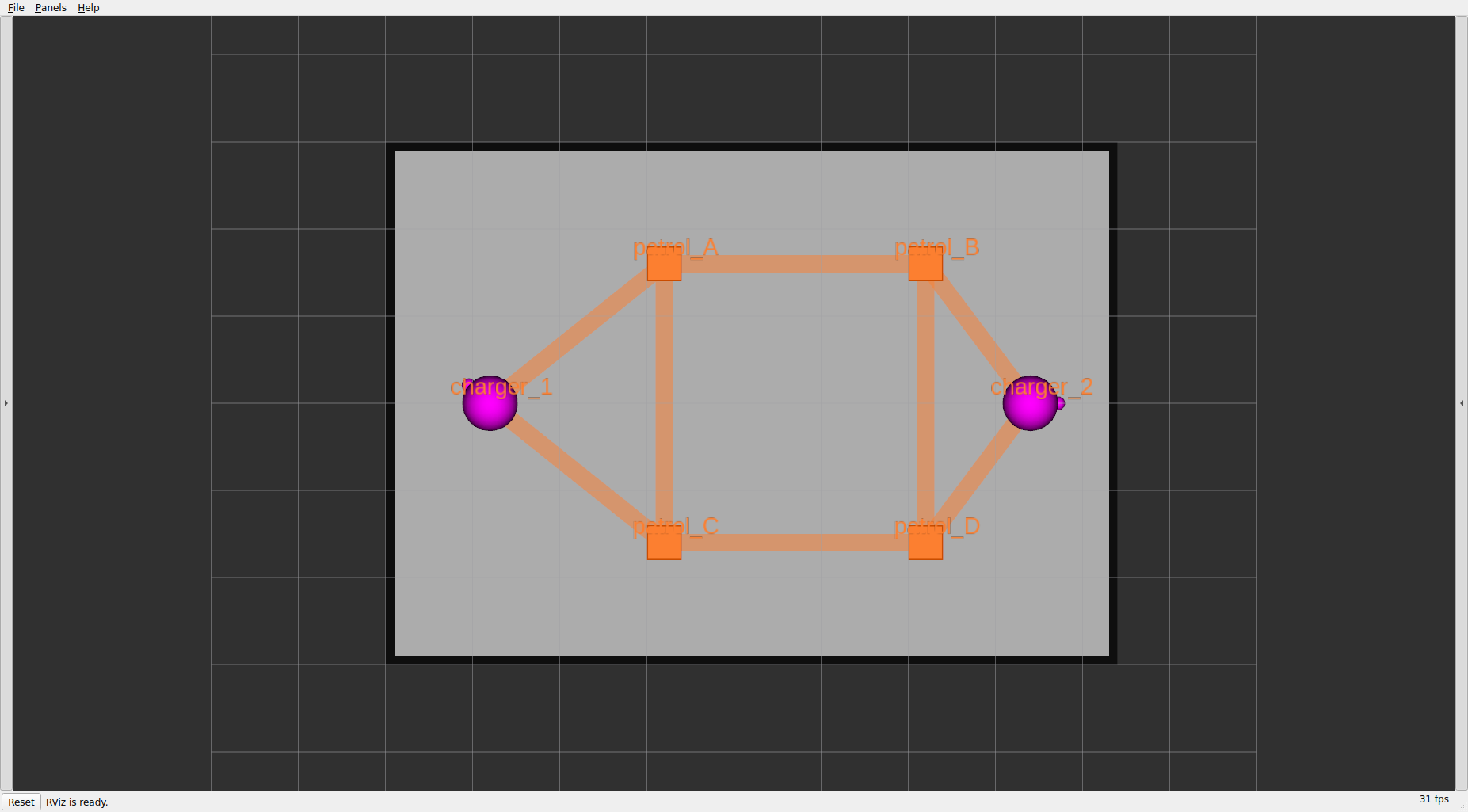 待機中 ── navグラフ(オレンジ)と2台のロボット(マゼンタ)がチャージャー上にいる。
| 見た目 | 名前 | 意味 | 出どころ(トピック) |
|---|---|---|---|
| マゼンタ(紫)の球 | ロボット本体 | フリートが自己申告する各ロボットの現在位置。1台に1つ | /fleet_markers(body)。半径は toio_radius=0.016m |
| 球から出る小さな突起 | 機首(nose) | ロボットの向き | /fleet_markers(nose) |
| ロボット名の文字(既定で非表示) | 名前ラベル(name) | 各ロボットの名前。rviz/toio_rmf.rviz がnamespace name をオフにしている。見たい場合はFleetMarkersの name にチェックを入れる |
/fleet_markers(name) |
| オレンジの正方形 | waypoint(頂点) | navグラフの停留点。タスクで指定する patrol_A 等の正体 |
/map_markers(toio/waypoints) |
| オレンジの半透明の帯(格子) | lane(レーン) | 頂点間の通行可能経路。双方向格子 | /map_markers(toio/lanes) |
| オレンジの文字 | ラベル | waypoint名 | /map_markers(toio/labels) |
| グレーの矩形(黒枠) | 床面図(floorplan) | マットの外形 | /floorplan(building_map_server) |
| 細いグレーの方眼 | Grid | RVizの目盛り(5cm刻み)。マーカーではない | RViz内蔵 |
navグラフ(オレンジ)はRMFの「地図」(章4)を表し、マゼンタの球はフリートの「自己申告」(章2)を表す。
走行中の絵 ── 稼働中のマーカーが増える
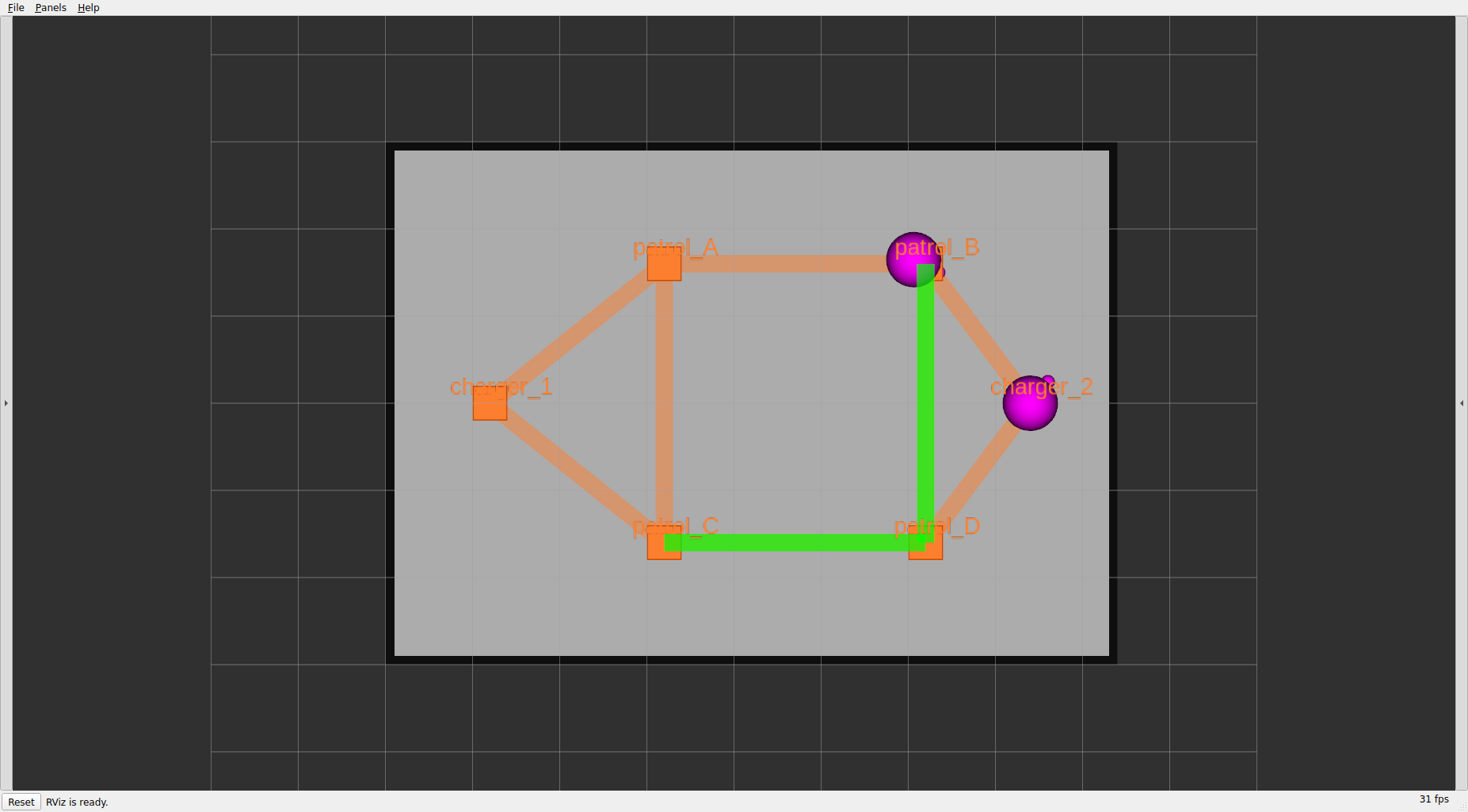 走行中 ── 緑の帯がスケジュール(予約経路)、稼働ロボットにtealと黄の円が付く。
| 見た目 | 名前 | 意味 | 出どころ(トピック) |
|---|---|---|---|
| 緑の帯 | スケジュール(schedule) | rmf_traffic_schedule が予約した将来の走行経路。稼働中のロボットにだけ出る。2台が競合するとここで譲り合いが見える(章6) |
/schedule_markers(ns participant N) |
| teal/黄の円(vicinity / footprint) | 予約軌道上の周辺域・占有域 | 既定では非表示(下記)。スケジュールが予約した軌道上の位置に描かれる ── vicinityは他機への「近づくな」領域、footprintは占有面積を指す | /schedule_markers(ns participant location N) |
つまり色で層が分かれている ── オレンジは地図(静的)、マゼンタはロボットの実位置、緑はいま走っているロボットの予約経路(動的)を示す。
なぜfootprint/vicinityを既定で隠しているか
teal/黄の円はスケジュール(予約)軌道上の位置に描かれ、ロボット本体(マゼンタ)の現在位置とは別物。ロボットは方向転換のたびに一瞬止まるため(Nav2のRPPコントローラ(Regulated Pure Pursuit)の use_rotate_to_heading)、予約軌道に対して遅れたり追いついたりを繰り返す。その差でteal/黄の円が前後に跳ねて見える(ロボット自体の動きは滑らかで、実測でも確認済み)。混乱を避けるため rviz/toio_rmf.rviz の ScheduleMarkers でnamespace participant location * を false にして既定で非表示にしている。緑の予約経路帯(participant *)は残している。
再表示したい場合は、RVizの ScheduleMarkers 表示を開き participant location 0/1 のチェックを入れる(または当該namespaceを true にする)。有効化すると、稼働中のロボットの周囲にteal(vicinity)と黄(footprint)の円が現れる:
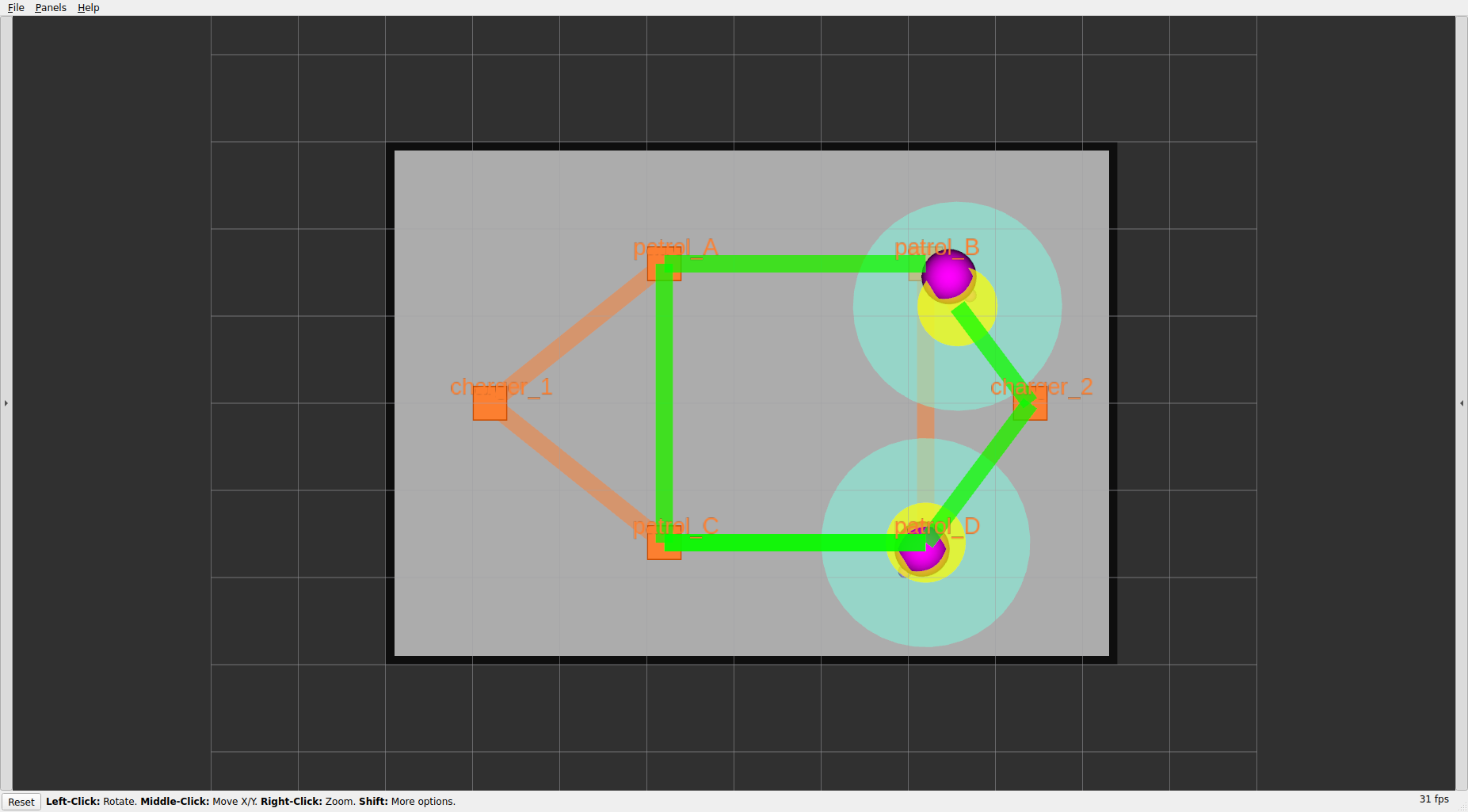 参考:
participant location を表示した状態。2台のロボットにtealのvicinityと黄のfootprintの円が描かれる(既定ではこれらを非表示にしている。本チュートリアルの他のスクリーンショット・動画は既定で非表示にした状態で撮影している)。
footprint / vicinityを表示した場合、章0のパッチを当てていない環境では、これらが高さ1m級の巨大な円柱になってnavグラフを覆い隠す。toioのマットは数cm〜数十cmで、RMFの可視化は数十m級の建物向けに作られているためだ。パッチの背景はdocs/SETUP.mdに詳しい。
ここで章6の2台交差タスクをもう一度投げてみるとよい。RVizで経路帯が2本引かれ、競合区間で片方が待つ/迂回する様子が見える。CLIログで読んでいた交通調停が、絵として一望できる。
rmf-webダッシュボード(任意)
ブラウザからタスクを投げ、フリートを監視するGUI。ROS 2スタックはホストでそのまま動かし、rmf-webだけをコンテナ化する構成。使わなくても本パッケージの動作には影響しないので、GUIを試したい人向け。
構築とトラブルシュートの全てはdocs/DASHBOARD.mdにあるので、ここでは最短の流れだけ示す。
1. ダッシュボードイメージをビルド(初回のみ)
cd ~/dev_ws/src/toio_rmf_bringup/docker
docker compose build dashboard
2. コンテナ起動(シミュレーションなのでUSE_SIM_TIME=true)
USE_SIM_TIME=true docker compose up -d
docker compose logs -f api-server   # 起動確認
3. ROS 2スタックをserver_uri付きで起動
端末Aを、ダッシュボードのapi-serverに繋ぐ形で起動し直す:
ros2 launch toio_rmf_bringup toio_rmf.launch.py \
  mat:=a3 run_sim:=true use_sim_time:=true \
  server_uri:=ws://localhost:8000/_internal
4. ブラウザで開く
- Map タブ … マットと2台のキューブ
- Robots タブ …
toio1/toio2がフリートtoioとして並び、位置とバッテリが更新される(章7で見た値がGUIに出る) - Tasks タブ … patrol / deliveryをフォームから投入できる
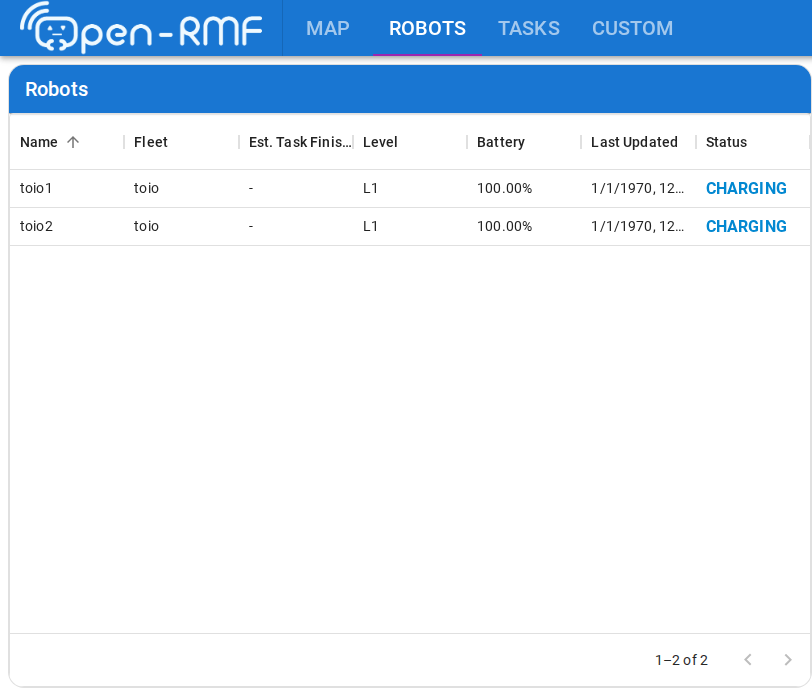 Robotsタブ ──
toio1 / toio2 がフリート toio として並び、Level=L1・Battery=100.00%・Status=CHARGINGを表示(api-serverが server_uri のWebSocket経由でフリート状態を受信している)。Batteryが100%固定なのは章7のとおりsimの制約。
Tasksタブからpatrolを投入し、CLI(dispatch_patrol)で投げたときと同じタスクがGUIにも現れることを確認する。CLIとGUIは同じRMFコアに繋がっている ── 入口が違うだけ。
ダッシュボードには既知の注意点(白画面・マーカーがマットを覆う・macOSでのネットワーク制約など)がいくつかある。詰まったらdocs/DASHBOARD.mdのトラブルシュートを先に見ること。
理解する
- RVizは開発者の観察窓、ダッシュボードは運用者の操作卓。RVizは内部状態(予約・TF・navグラフ)を細かく見るのに向き、rmf-webは「タスクを投げて結果を見る」運用に向く。目的で使い分ける。
- どちらもRMFコアの状態を映しているだけで、コアの動作を変えるものではない。GUIから投げたpatrolも、CLIから投げたpatrolも、入札→交通調停→充電という同じ処理を通る(章5〜7)。可視化は理解を助けるが、本質は下の層にある、という視点を保つ。
確認課題
- RVizで2台交差タスクの経路帯を観察し、章6でログから読んだ「待ち・迂回」が絵として一致することを確認する。
- (ダッシュボードを立てた人)Tasksタブからpatrolを投入し、Robotsタブでバッテリと位置が更新されるのを見る。CLI投入のタスクもTasks一覧に出るか。
これで第1部(シミュレーション編)は完走。第2部では、ここまで学んだことを実機のtoioキューブへ持っていく ── 何が変わり、何が変わらないかを、章ごとにもう一度なぞる。
← 前章: フリートアクション | 目次 | 次章: 第2部 実機へ →