付録 E. 自作ロボットの取り込み (URDF)
この章で学ぶこと
URDF で書いた自作ロボットを USD に変換し、関節・コリジョン・質量を確かめて調整し、5 章と同じ方法で走らせる
- 所要時間: 45 分
- 前提: 5 章
- 対象バージョン: Isaac Sim 6.1.0
本編では、Isaac Sim に用意されている Jetbot のアセット (USD) を使ってきました。自分で設計したロボットや、ROS のパッケージで配布されているロボットを使いたいときは、そのロボットを Isaac Sim に取り込む必要があります。
ロボットの形や関節は、URDF (Unified Robot Description Format) という XML のファイルで書かれていることがよくあります。ROS で広く使われている形式です。Isaac Sim は URDF を直接は読めないので、URDF Importer で USD に変換してから使います。この付録では、次の流れを試します。
- Jetbot に近い大きさの差動二輪ロボットを URDF で書く
- URDF Importer で USD に変換する (GUI と Python)
- 変換した USD の関節・コリジョン・質量を確かめ、足りない設定を補う
- 5 章と同じコントローラで走らせ、Jetbot と比べる
この付録のサンプルコードは examples/appendix_e_urdf/ にあります。
| ファイル | 内容 |
|---|---|
my_diffbot.urdf |
題材にする差動二輪ロボットの URDF |
01_import_urdf.py |
URDF を Python で USD に変換する |
02_inspect_robot.py |
変換した USD のリンク・コリジョン・質量・関節を表示する |
03_drive_my_robot.py |
変換したロボットを 5 章と同じ手順で走らせる |
01_import_urdf.py は公式の standalone_examples (v6.1.0) の isaacsim.asset.importer.urdf/urdf_import.py を、03_drive_my_robot.py は 5 章の 02_drive_jetbot.py をもとにしています。実行方法は 5 章と同じです。
docker compose -f docker/compose.yml run --rm --no-deps --entrypoint /isaac-sim/python.sh isaac-sim \
  /workspace/examples/appendix_e_urdf/01_import_urdf.py
Robot Setup の全体像
公式ドキュメントでは、ロボットを取り込んで使えるようにするまでの作業をまとめて Robot Setup と呼んでいます。URDF のほかに MJCF (MuJoCo の形式) の取り込み、CAD データからの組み立て、関節の駆動の強さ (ゲイン) の調整などが含まれます。この付録では、そのうち URDF の取り込みと、走らせるのに最低限必要な調整だけを扱います。
題材: 自作の差動二輪ロボット
題材には、Jetbot とほぼ同じ大きさの差動二輪ロボット my_diffbot を使います。メッシュ (3D モデルのファイル) を使わず、箱・円柱・球だけで作っているので、URDF のファイル 1 つで完結します。
| リンク | 形 | 大きさ | 質量 |
|---|---|---|---|
base_link (車体) |
箱 | 0.14 × 0.09 × 0.04 m | 0.5 kg |
left_wheel / right_wheel (車輪) |
円柱 | 半径 0.03 m、幅 0.02 m | 0.05 kg |
caster (補助輪) |
球 | 半径 0.015 m | 0.01 kg |
車輪の半径 (0.03 m) と左右の車輪の間隔 (0.1125 m) は Jetbot と同じにしてあります。こうしておくと、5 章の差動二輪のコントローラを同じ値のまま使えます。
URDF は、リンク (<link>、部品) と 関節 (<joint>、部品のつなぎ方) を並べて書きます。たとえば左の車輪は次のように書いています。
<link name="left_wheel">
  <visual>       <!-- 見た目の形 -->
    <origin xyz="0 0 0" rpy="1.5708 0 0"/>   <!-- 円柱を x 軸まわりに 90 度倒して、軸を y 方向にする -->
    <geometry><cylinder radius="0.03" length="0.02"/></geometry>
  </visual>
  <collision>    <!-- 衝突判定の形 (ここでは見た目と同じ) -->
    <origin xyz="0 0 0" rpy="1.5708 0 0"/>
    <geometry><cylinder radius="0.03" length="0.02"/></geometry>
  </collision>
  <inertial>     <!-- 質量と慣性モーメント -->
    <mass value="0.05"/>
    <inertia ixx="0.000013" ixy="0" ixz="0" iyy="0.000023" iyz="0" izz="0.000013"/>
  </inertial>
</link>

<!-- 車体と左の車輪を、y 軸まわりに回り続けられる関節 (continuous) でつなぐ -->
<joint name="left_wheel_joint" type="continuous">
  <parent link="base_link"/>
  <child link="left_wheel"/>
  <origin xyz="0.03 0.05625 0" rpy="0 0 0"/>   <!-- 車体の原点から見た関節の位置 -->
  <axis xyz="0 1 0"/>
  <limit effort="1.0" velocity="20.0"/>        <!-- 最大トルク [N·m] と最大速度 [rad/s] -->
</joint>
補助輪は、車体に固定する関節 (type="fixed") でつないでいます。ファイル全体は examples/appendix_e_urdf/my_diffbot.urdf を見てください。
URDF の 3 つの形
1 つのリンクに、見た目の形 (<visual>)・衝突判定の形 (<collision>)・質量 (<inertial>) を別々に書きます。実際のロボットの URDF では、見た目は細かいメッシュ、衝突判定は単純な形 (箱や円柱) にすることがよくあります。衝突判定の形が単純なほど、物理の計算が速く安定します。
GUI で取り込む
まず GUI で取り込んでみます。1 章の手順で Isaac Sim を起動し、ブラウザで http://localhost:8210 を開いておいてください。
- メニューの
File > Importを選ぶ。「Select File」のダイアログが開く - 左のツリーで
/workspace/examples→appendix_e_urdfを開き、my_diffbot.urdfを選ぶ。右側に変換の設定 (Import options) が表示される USD Outputの右のフォルダのボタンで、保存先に/isaac-sim/.local/share/ov/dataを選ぶBase TypeをMobileにするImportを押す
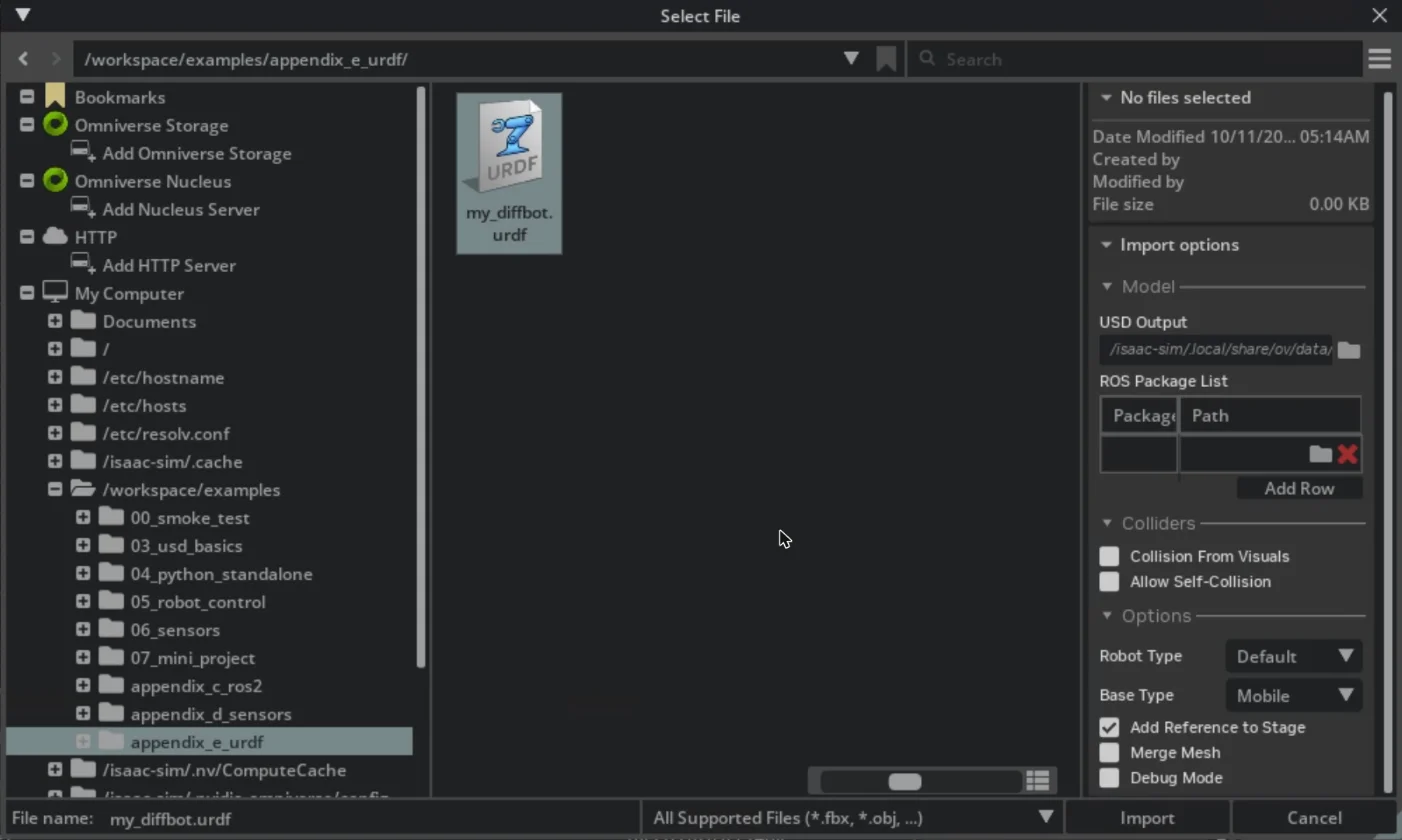
設定の項目は次のとおりです。多くは、次に説明する Python の URDFImporterConfig の設定と対応しています。
| 項目 | 意味 | Python の設定 |
|---|---|---|
USD Output |
変換した USD の保存先。既定は URDF と同じフォルダ | usd_path |
ROS Package List |
URDF の中の package:// のパスを、実際のフォルダに対応づける |
— |
Collision From Visuals |
見た目の形から衝突判定の形を作る | collision_from_visuals |
Allow Self-Collision |
ロボットの部品どうしの衝突を判定する | allow_self_collision |
Base Type |
Source (URDF のまま)・Fixed (土台を床に固定)・Mobile (固定しない) |
fix_base |
Add Reference to Stage |
変換した USD を、いまのステージに読み込む | — |
examples/ はコンテナに読み取り専用でマウントしているので、USD Output には書き込める場所を指定します。手順 3 のように /isaac-sim/.local/share/ov/data (ホストの ~/docker/isaac-sim/data) を選ぶと、その下に my_diffbot/ のフォルダができ、my_diffbot.usda などが保存されます。
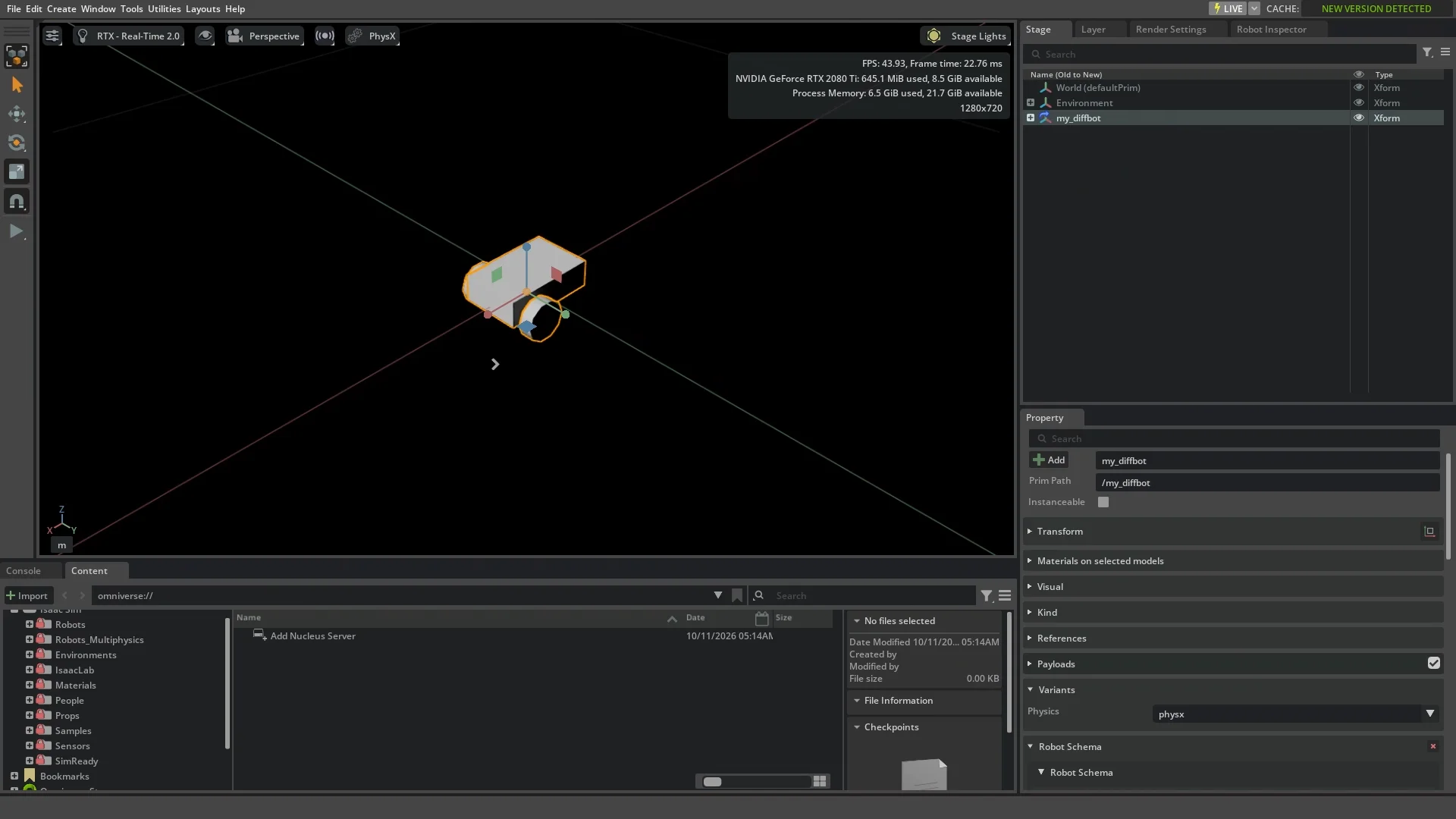
Add Reference to Stage にチェックが入っていると、変換が終わったあと、ステージの直下に /my_diffbot ができます (/World の下ではありません)。Stage パネルで /my_diffbot を選び、マウスをビューポートに置いて F キーを押すと、ロボットが画面の中央に表示されます。Property パネルの Variants を見ると、物理の設定 (Physics) に physx が選ばれています (variant については 変換した USD の構成 で説明します)。
GUI のダイアログには関節の駆動の設定がない
検証環境 (Isaac Sim 6.1.0) の File > Import のダイアログには、関節の駆動 (Python の joint_target_type や override_joint_damping) を指定する項目がありませんでした。取り込むと、画面下に「Stiffness and damping not available joint /my_diffbot/Physics/right_wheel_joint, actuator will be created without gain parameters」という警告が表示され、変換した USD の車輪の関節には、駆動の強さ (damping) が入っていませんでした。この状態では、あとで説明する ように、車輪に速度を指令しても回りません。走らせるには、取り込んだあとで関節の駆動を設定するか、次の Python で取り込みます。
この付録では、以降は Python で取り込みます。Python なら駆動も含めて設定でき、同じ設定で何度でも変換し直せるので、URDF を直しながら試すときにも便利です。
Python で取り込む
Python では、isaacsim.asset.importer.urdf の URDFImporterConfig に設定を書き、URDFImporter で変換します。01_import_urdf.py の中心は次の部分です。
from isaacsim.asset.importer.urdf import URDFImporter, URDFImporterConfig

config = URDFImporterConfig(urdf_path=args.urdf, usd_path=args.output)
config.fix_base = False  # 床に固定しない (車輪で走るロボットなので)
config.joint_target_type = "velocity"  # 関節を速度で動かす
config.override_joint_damping = 10000.0  # 速度の駆動の強さ [N·m·s/rad] (Jetbot と同じ値)

usd_path = URDFImporter(config).import_urdf()
import_urdf() は、変換した USD のパスを返します。実行すると、次のように表示されます。
[import_urdf] 変換しました: /isaac-sim/.local/share/ov/data/output/appendix_e_urdf/my_diffbot/my_diffbot.usda
[import_urdf]   my_diffbot.usda
[import_urdf]   payloads/Physics/mujoco.usda
[import_urdf]   payloads/Physics/physics.usda
[import_urdf]   payloads/Physics/physx.usda
[import_urdf]   payloads/base.usda
[import_urdf]   payloads/robot.usda
usd_path に指定したフォルダの下に、ロボットの名前のフォルダ (my_diffbot/) ができ、その中に USD が保存されます。保存先はコンテナを消しても残るように、~/docker/isaac-sim/data (コンテナ内の /isaac-sim/.local/share/ov/data) の下にしています。ホストでは ~/docker/isaac-sim/data/output/appendix_e_urdf/my_diffbot/ にできます。
保存先には書き込める場所を指定する
usd_path の既定値は、URDF と同じフォルダです。examples/ はコンテナに読み取り専用でマウントしているので、書き込める場所を usd_path に指定してください。また、保存先に同じ名前のフォルダがすでにあると、my_diffbot_1 のような別の名前で保存されます。01_import_urdf.py では、前回の出力を消してから変換しています。
主な設定は次のとおりです。ほかの設定は URDF Importer Extension を参照してください。
| 設定 | 既定値 | 意味 |
|---|---|---|
fix_base |
None (URDF のまま) |
True で土台を床に固定、False で固定しない |
joint_target_type |
None (変えない) |
関節の駆動の目標: "position" (角度)・"velocity" (速度)・"none" |
override_joint_stiffness |
None (変えない) |
角度を目標に近づける強さ。速度で動かすときは 0 |
override_joint_damping |
None (変えない) |
速度を目標に近づける強さ |
link_density |
None |
質量が書かれていないリンクに使う密度 [kg/m³] |
merge_fixed_joints |
False |
固定の関節でつながったリンクを 1 つにまとめる |
collision_from_visuals |
False |
見た目の形から衝突判定の形を作る |
allow_self_collision |
False |
ロボットの部品どうしの衝突を判定する |
変換した USD の構成
変換した USD は、1 つのファイルではなく、役割ごとに分かれています。
| ファイル | 中身 |
|---|---|
my_diffbot.usda |
入り口のファイル。下のファイルを読み込む |
payloads/base.usda |
見た目と衝突判定の形 |
payloads/robot.usda |
ロボットとしての情報 (どれがリンクで、どれが関節か) |
payloads/Physics/physics.usda |
質量・関節・駆動など、物理の設定 |
payloads/Physics/physx.usda |
physics.usda に PhysX 用の設定を足したもの |
payloads/Physics/mujoco.usda |
physics.usda に MuJoCo 用の設定を足したもの |
物理の設定は、variant (バリアント) という仕組みで切り替えられるようになっています。my_diffbot.usda には Physics という variant があり、physx・physics・mujoco・none から選びます。変換した直後の USD では、どれも選ばれていません。選ばずに読み込むと、物理の設定がない (形だけの) ロボットになります。Jetbot のアセット (Robots_Multiphysics/NVIDIA/Jetbot/jetbot.usda) は physx を選んであるので、この付録でも physx を選んで読み込みます。
WheeledRobot の usd_path では variant を選べない
5 章では、WheeledRobot(..., usd_path=...) でアセットの読み込みとロボットの作成を一度に行いました。この方法では variant を選べないので、変換した USD をそのまま渡すと、物理の設定がないまま読み込まれます。検証環境では、関節を持つロボット (Articulation) が見つからず、Path.IsValidPathString(NoneType) というエラーで止まりました。先に add_reference_to_stage() で variant を選んで読み込み、その Prim を WheeledRobot に渡してください (usd_path は指定しません)。
取り込んだ結果を確かめる
変換した USD が URDF のとおりになっているかを、02_inspect_robot.py で確かめます。
docker compose -f docker/compose.yml run --rm --no-deps --entrypoint /isaac-sim/python.sh isaac-sim \
  /workspace/examples/appendix_e_urdf/02_inspect_robot.py
variant Physics: ['mujoco', 'none', 'physics', 'physx'] のうち 'physx' を選択

== リンク (剛体) と質量
/World/MyBot/Geometry/base_link  質量 = 0.5 kg
/World/MyBot/Geometry/base_link/left_wheel  質量 = 0.05000000074505806 kg
/World/MyBot/Geometry/base_link/right_wheel  質量 = 0.05000000074505806 kg
/World/MyBot/Geometry/base_link/caster  質量 = 0.009999999776482582 kg

== コリジョン (衝突判定の形)
/World/MyBot/Geometry/base_link/left_wheel/cylinder_1  Cylinder  半径 0.03 m、長さ 0.02 m
/World/MyBot/Geometry/base_link/right_wheel/cylinder_1  Cylinder  半径 0.03 m、長さ 0.02 m
/World/MyBot/Geometry/base_link/caster/sphere_1  Sphere  半径 0.015 m
/World/MyBot/Geometry/base_link/box_1  Cube

== 関節
left_wheel_joint  PhysicsRevoluteJoint  base_link → left_wheel  回転軸 = Y
    駆動: stiffness = 0.0, damping = 174.53292846679688, maxForce = 1.0
right_wheel_joint  PhysicsRevoluteJoint  base_link → right_wheel  回転軸 = Y
    駆動: stiffness = 0.0, damping = 174.53292846679688, maxForce = 1.0
caster_joint  PhysicsFixedJoint  base_link → caster
URDF と見比べると、次のことがわかります。
- 質量: URDF の
<mass>の値がそのまま入っている (0.05000000074505806 のような端数は、32 ビットの浮動小数点数で保存されているため) - コリジョン: URDF の
<collision>の形と大きさが、そのまま USD のCylinderやSphereになっている。見た目の形は、同じリンクの下に別の Prim (cylinderなど、_1が付かないほう) としてできる - 関節:
continuousの関節は回転関節 (PhysicsRevoluteJoint)、fixedの関節は固定関節 (PhysicsFixedJoint) になっている。URDF のeffort(1.0) は、駆動の最大の力 (maxForce) になっている - 駆動の強さ: 指定した 10000 N·m·s/rad が、174.53 になっている。USD では回転関節の駆動の強さを「度」あたりで保存するため (10000 × π / 180 ≈ 174.53)。Jetbot のアセットの車輪の関節も、同じ 174.53 になっている
既定の設定のままだと動かない
01_import_urdf.py --default で、設定を変えずに変換すると、02_inspect_robot.py の表示は次のように変わります。
== 関節
root_joint  PhysicsFixedJoint  MyBot → base_link
left_wheel_joint  PhysicsRevoluteJoint  base_link → left_wheel  回転軸 = Y
    駆動: stiffness = 0.0, damping = 0.0, maxForce = 1.0
...
root_jointができる: 車体を床 (ワールド) に固定する関節です。アームのように土台を固定して使うロボットには便利ですが、走るロボットは動けなくなります。fix_base=Falseにすると作られません- 駆動の強さが 0: URDF には駆動の強さを書く場所がないため、0 のままになります。0 のままだと、目標の速度を指令しても車輪に力がかかりません。
joint_target_type="velocity"とoverride_joint_dampingで設定します
検証環境で、0.2 m/s で 2 秒進むように指令して比べた結果は次のとおりです。
| 変換の設定 | 2 秒後の位置 x | 車輪の角速度 (目標 6.67 rad/s) |
|---|---|---|
| 既定のまま | 0 m (動かない) | 77.03 と -6.09 rad/s (指令と関係なく回る) |
fix_base=False だけ |
0 m (動かない) | 0.005 と -0.001 rad/s (回らない) |
fix_base=False + 駆動の設定 |
0.361 m | 6.49 と 6.48 rad/s |
既定のままの車輪が指令と関係なく回っているのは、車体が原点に固定され、車輪が床にめり込んで押し出されているためと思われます。
走らせる
03_drive_my_robot.py で、5 章の 02_drive_jetbot.py と同じ「直進 3 秒 → 左に 90 度旋回 → 直進 3 秒 → 停止」を走らせます。違いは、ロボットの読み込み方 (variant を選ぶ) と、次に説明する補助輪の摩擦の設定だけです。
docker compose -f docker/compose.yml run --rm --no-deps --entrypoint /isaac-sim/python.sh isaac-sim \
  /workspace/examples/appendix_e_urdf/03_drive_my_robot.py
[drive_my_robot] 補助輪に摩擦 0 の物理マテリアルを割り当てました
スタート           x = -0.000 m  y =  0.000 m  向き =    -0.0 度
--- 直進: 左右の車輪の角速度 = [6.67 6.67] rad/s
直進 の後          x =  0.591 m  y = -0.014 m  向き =    -1.9 度
               車輪の角速度 (実際) = [6.66 6.67] rad/s
--- 左に 90 度旋回: 左右の車輪の角速度 = [-1.47  1.47] rad/s
左に 90 度旋回 の後   x =  0.615 m  y = -0.044 m  向き =    71.9 度
               車輪の角速度 (実際) = [-1.41  1.42] rad/s
--- 直進: 左右の車輪の角速度 = [6.67 6.67] rad/s
直進 の後          x =  0.770 m  y =  0.526 m  向き =    74.6 度
               車輪の角速度 (実際) = [6.66 6.67] rad/s
--- 停止: 左右の車輪の角速度 = [0. 0.] rad/s
停止 の後          x =  0.771 m  y =  0.529 m  向き =    75.1 度
               車輪の角速度 (実際) = [-0.02  0.01] rad/s
5 章の Jetbot とほぼ同じように走りました。旋回で向きが変わったのは 73.8 度 (-1.9 度 → 71.9 度) で、指令の 90 度より足りないところも、Jetbot (74.0 度) と同じです。
補助輪の摩擦を調整する
URDF には、摩擦の情報を書く場所がありません。そのため、変換した USD では、補助輪にも床と同じように摩擦がかかります。実物の補助輪は転がって向きを変えるので、ほとんど抵抗になりませんが、シミュレーションでは球が床を引きずられ、ブレーキになってしまいます。
Jetbot のアセットを調べると、補助輪には摩擦 0 の物理マテリアル (caster_material) が割り当ててあり、摩擦の組み合わせ方 (frictionCombineMode) が min になっていました。03_drive_my_robot.py でも同じ設定をしています。
material = UsdShade.Material.Define(stage, "/World/Physics/CasterMaterial")
material_api = UsdPhysics.MaterialAPI.Apply(material.GetPrim())
material_api.CreateStaticFrictionAttr(0.0)  # 静止摩擦係数
material_api.CreateDynamicFrictionAttr(0.0)  # 動摩擦係数
# 摩擦は接している 2 つの物の値を組み合わせて決まる (既定は平均)。
# "min" にすると小さいほう (ここでは 0) が使われる
PhysxSchema.PhysxMaterialAPI.Apply(material.GetPrim()).CreateFrictionCombineModeAttr("min")
caster_collision = stage.GetPrimAtPath("/World/MyBot/Geometry/base_link/caster/sphere_1")
UsdShade.MaterialBindingAPI.Apply(caster_collision).Bind(
    material, UsdShade.Tokens.weakerThanDescendants, "physics"
)
--no-caster-material を付けると、この設定をせずに走らせて比べられます。
| 補助輪の摩擦 | 最初の直進の後の x | 旋回で変わった向き | 旋回中の車輪の角速度 (目標 ±1.47 rad/s) |
|---|---|---|---|
調整なし (--no-caster-material) |
0.550 m | 47.1 度 | -1.29 と 1.19 rad/s |
摩擦 0、組み合わせ方 min |
0.591 m | 73.8 度 | -1.41 と 1.42 rad/s |
調整しないと、旋回は指令の半分ほどしか回りませんでした。
摩擦の組み合わせ方に注意
検証の途中で、摩擦を 0 にしただけで組み合わせ方を既定 (平均) のままにしたところ、旋回で変わった向きは約 60 度でした。床の摩擦との平均になり、摩擦が 0 にならないためです。物理マテリアルを設定したら、組み合わせ方も確かめてください。
まとめ
- URDF は、リンク (見た目・衝突判定・質量) と関節を XML で書いたファイル。Isaac Sim では URDF Importer で USD に変換して使う
- Python では
URDFImporterConfigに設定を書き、URDFImporter(config).import_urdf()で変換する。保存先 (usd_path) は書き込める場所を指定する - 既定の設定では、土台が床に固定され (
root_joint)、関節の駆動の強さが 0 になる。走るロボットではfix_base=Falseと、駆動の設定 (joint_target_type・override_joint_damping) が必要 - 変換した USD は物理の設定を variant (
Physics) で切り替える。読み込むときにphysxなどを選ぶ - 質量・コリジョン・関節は URDF のとおりに変換されるが、摩擦は URDF に書けない。補助輪のように摩擦が邪魔になる部品には、物理マテリアルを割り当てる
- 変換したロボットも、5 章と同じ
WheeledRobotとDifferentialControllerで走らせられる
演習
my_diffbot.urdfのbase_linkの質量 (<mass value="0.5"/>) を 2.0 に変えて変換し直してください。02_inspect_robot.pyで質量が変わったことを確かめ、03_drive_my_robot.pyの走り方が変わるかを調べてください。01_import_urdf.pyのoverride_joint_dampingを 10000 から 10 に変えて変換し直し、03_drive_my_robot.pyで車輪の角速度 (実際) が目標に届くかを確かめてください。- 車輪の幅 (
<cylinder length="0.02"/>) を 0.04 に変え、03_drive_my_robot.pyの結果と比べてください。