6. センサ
この章で学ぶこと
Jetbot にカメラと LiDAR を取り付け、データを取得・保存する
- 所要時間: 60 分
- 前提: 5 章
- 対象バージョン: Isaac Sim 6.1.0
5 章では、Jetbot の位置や向きをシミュレータから直接読み取って走らせました。実際のロボットは、自分の位置や周りの様子を センサ で知ります。この章では、Jetbot にもともと付いているカメラから画像を取り出し、さらに LiDAR (レーザーで周囲の距離を測るセンサ) を後から取り付けます。7 章では、この章の LiDAR を使って障害物を避けます。
この章のサンプルコードは examples/06_sensors/ にあります。
| ファイル | 内容 |
|---|---|
01_camera.py |
Jetbot のカメラから RGB 画像と Depth 画像を取得し、PNG で保存する |
02_lidar.py |
Jetbot に 2D LiDAR を後付けし、前後左右の物体までの距離を測る |
どちらも公式の standalone_examples (v6.1.0) の isaacsim.sensors.experimental.rtx にあるサンプルをもとにしています。
サンプルの実行方法
この章のサンプルは画像や図をファイルに保存します。保存先の指定方法は センサデータを保存する で説明します。まずは次のコマンドで実行してください。画像はホストの ~/docker/isaac-sim/data/output/ にできます。
カメラ (RGB / Depth)
Jetbot のカメラ
Jetbot の USD には、車体の前方を向いたカメラの Prim がすでに入っています。パスは /World/Jetbot/chassis/rgb_camera/jetbot_camera です (Jetbot を /World/Jetbot に置いた場合)。
ただし、USD のカメラは「どこから、どの画角で見るか」を表すだけで、それだけでは画像を取り出せません。画像を取り出すには、カメラの Prim に センサ としての仕組みを取り付けます。
from isaacsim.sensors.experimental.rtx import CameraSensor
# Jetbot の USD の中にあるカメラの Prim のパス
JETBOT_CAMERA = "/World/Jetbot/chassis/rgb_camera/jetbot_camera"
RESOLUTION = (240, 320) # (高さ, 幅) [ピクセル]
# 既存のカメラの Prim に「センサとしてデータを取り出す仕組み」を取り付ける
# rgb: 色の画像 / distance_to_image_plane: 画像の面からの距離 [m] (Depth 画像)
camera = CameraSensor(
JETBOT_CAMERA,
resolution=RESOLUTION,
annotators=["rgb", "distance_to_image_plane"],
)
annotators には、取り出したいデータの種類を並べます。この アノテータ (annotator) は、描画結果から特定のデータを取り出す部品です。ここでは次の 2 つを使います。
| アノテータ | 取り出せるデータ |
|---|---|
rgb |
色の画像 (高さ × 幅 × 3、uint8) |
distance_to_image_plane |
画素ごとの、画像の面から物体までの距離 [m] (Depth 画像) |
シーンには、カメラに写す物体として、手前 (0.6 m 先) に赤、奥 (1.2 m 先) に青の立方体を置いています。
データが届くまで待つ
カメラのデータは、描画が何フレームか進んでから届きます。そこで、simulation_app.update() でフレームを進めながら、get_data() で中身が入っているかを確かめます。
# カメラのデータは、描画が何フレームか進んでから届く。届くまで待つ
rgb = depth = None
for frame in range(300):
simulation_app.update()
rgb_data, _ = camera.get_data("rgb")
depth_data, _ = camera.get_data("distance_to_image_plane")
if rgb_data is not None and depth_data is not None and rgb_data.size > 0:
rgb = rgb_data.numpy()
depth = depth_data.numpy().squeeze() # (高さ, 幅, 1) → (高さ, 幅)
print(f"[camera] {frame + 1} フレーム目でデータを取得しました")
break
get_data() が返すデータは、.numpy() で NumPy の配列に変換できます。
実行すると、次のように表示されます。
[camera] 3 フレーム目でデータを取得しました
RGB : shape = (240, 320, 3), dtype = uint8
Depth : shape = (240, 320), dtype = float32
Depth : 画像の中央までの距離 = 0.27 m
[camera] 画像を保存しました: /isaac-sim/.local/share/ov/data/output/06_camera
検証環境では 3 フレーム目でデータが届きました。画像の中央は Jetbot の少し前の床なので、距離は 0.27 m になっています。
保存された画像
保存された 2 枚の画像です。左が RGB 画像、右が Depth 画像です。
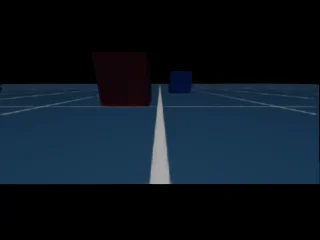
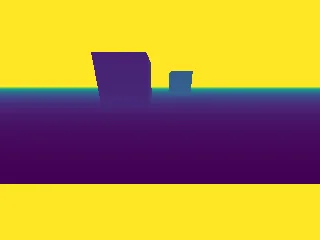
- RGB 画像では、左手前に赤、右奥に青の立方体が写っています。画像の上下には黒い帯が入ります
- Depth 画像は、距離を色で表しています (近いほど暗い紫、遠いほど黄色)。手前の赤い立方体のほうが、奥の青い立方体より暗い色 (近い) になっています
何も写っていない画素 (空など) は、距離が無限大 (inf) になります。そのままでは画像にできないので、保存するときに 3 m までに区切っています (depth.clip(0.0, 3.0))。
LiDAR を取り付ける
LiDAR とは
LiDAR は、レーザーを出して、物体に当たって返ってくるまでの時間から距離を測るセンサです。回転しながら測ることで、周囲 360 度の距離がわかります。この章では、水平方向の一周だけを測る 2D LiDAR を Jetbot に取り付けます。
Isaac Sim 6.1.0 の LiDAR は RTX LiDAR で、カメラと同じく RTX のレイトレーシングで計算されます。公式の推奨 GPU より古い検証環境の RTX 2080 Ti でも、問題なく動きました。
LiDAR を作る
LiDAR は Lidar.create() で作ります。Jetbot の車体 (chassis) の子として作ると、車体と一緒に動きます。
from isaacsim.sensors.experimental.rtx import Lidar, LidarSensor
# LiDAR を Jetbot の車体 (chassis) の子として作る。車体と一緒に動くようになる
# Example_Rotary_2D: 水平方向の一周を測る 2D LiDAR の設定
lidar = Lidar.create(
"/World/Jetbot/chassis/lidar",
config="Example_Rotary_2D",
translations=[0.0, 0.0, 0.12], # 車体の上 12 cm に取り付ける
)
config には、LiDAR の設定 (測る範囲、本数、回転の速さなど) の名前を指定します。Example_Rotary_2D は、Isaac Sim に入っている 2D LiDAR の設定例です。
近い物体も測れるように設定を変える
Example_Rotary_2D の設定のままでは、Jetbot の近くにある物体を検出しません。検証環境では、この章のシーンで前と左の箱 (0.85 m と 0.45 m) までの距離が測れず、無限大になりました。原因は次の 2 つの設定です。
| 属性 | Example_Rotary_2D の値 |
意味 |
|---|---|---|
omni:sensor:Core:nearRangeM |
1 | これより近い点を捨てる [m] |
omni:sensor:Core:minDistBetweenEchosM |
0.4 | 検証環境では、約 0.4 m より近い点も出てこなかった |
Jetbot は小さなロボットで、まわりの数十 cm の物体も測りたいので、この 2 つを変えます。最小距離は、Jetbot 自身 (LiDAR から約 8 cm 先のアンテナ) を測らないように 10 cm にします。
lidar_prim = stage_utils.get_current_stage().GetPrimAtPath("/World/Jetbot/chassis/lidar")
lidar_prim.GetAttribute("omni:sensor:Core:nearRangeM").Set(0.1)
lidar_prim.GetAttribute("omni:sensor:Core:minDistBetweenEchosM").Set(0.0)
LiDAR の設定は Prim の属性になっているので、3 章と同じように GetAttribute() と Set() で変えられます。
測定結果を取り出す
カメラと同じく、LiDAR にもセンサとしての仕組みを取り付け、アノテータでデータを取り出します。
# generic-model-output: LiDAR の測定結果 (点ごとの方位角・仰角・距離など)
sensor = LidarSensor(lidar, annotators=["generic-model-output"])
generic-model-output (GMO) は、点ごとの測定結果をまとめたデータです。parse_generic_model_output_data() で読み取ると、点ごとの値を取り出せます。既定の形式 (球座標) では、x が方位角 [度]、y が仰角 [度]、z が距離 [m] です。
data, _ = sensor.get_data("generic-model-output")
gmo = parse_generic_model_output_data(data)
# 既定の座標の形式 (球座標) では、x = 方位角 [度]、y = 仰角 [度]、z = 距離 [m]
azimuths, ranges = np.asarray(gmo.x), np.asarray(gmo.z)
scan.update(azimuths, ranges, now=frame * PHYSICS_DT)
LiDAR は回転しながら少しずつ測るので、1 回の get_data() で一周分がそろうとは限りません。そこで、サンプルの LidarScan クラスで、方向 (方位角) を 1 度ずつの区画に分け、区画ごとに最新の距離を覚えておきます。しばらく点が届かない区画は「何もない (距離 = 無限大)」とみなします。7 章でも、このクラスを使います。
実行結果
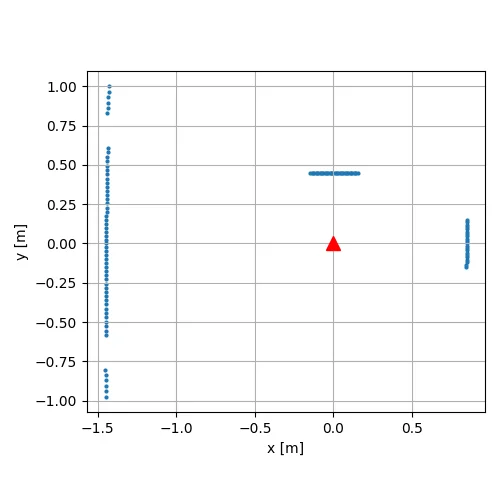
シーンには、前方 1.0 m に箱、左 0.6 m に箱、後方 1.5 m に横長の壁を置いています (箱は 1 辺 0.3 m、壁の厚さは 0.1 m)。実行すると、次のように表示されます。
[lidar] フレーム 30: 142934 点 (方位角 -180〜180 度)
[lidar] フレーム 60: 142959 点 (方位角 -180〜180 度)
[lidar] フレーム 90: 142932 点 (方位角 -180〜180 度)
--- 各方向で一番近い物体までの距離 (幅 10 度) ---
前 (0 度) 0.85 m
左 (90 度) 0.45 m
後 (180 度) 1.45 m
右 (270 度) inf m
[lidar] 図を保存しました: /isaac-sim/.local/share/ov/data/output/06_lidar/scan.png
- 1 回に約 14 万点のデータが届きます
- 距離は、物体の中心ではなく、Jetbot 側の面までの距離です。たとえば前の箱は中心が 1.0 m 先で、1 辺が 0.3 m なので、面までは 0.85 m です
- 右には何も置いていないので、無限大 (
inf) になります
Note
終了するときに getModelOutputPtrFromBuffer:: GMO magic number is not correct という行が何度か表示されますが、結果には影響しません。
保存された図 (scan.png) は、Jetbot (赤い三角、前方 = +X) を中心に、上から見た点の位置です。前の箱・左の箱・後ろの壁の 3 つの面が見えます。
点群を Web ビューアで見る
--livestream を付けて実行すると、LiDAR の点を画面に描きます。Web ビューア (http://localhost:8210) で接続し、再生 (▶) を押すと測定が始まります。
docker compose -f docker/compose.yml run --rm --no-deps --entrypoint /isaac-sim/python.sh isaac-sim \
/workspace/examples/06_sensors/02_lidar.py --livestream \
--output /isaac-sim/.local/share/ov/data/output/06_lidar
壁と箱の、Jetbot 側の面に白い線が描かれます。これが LiDAR の点です。
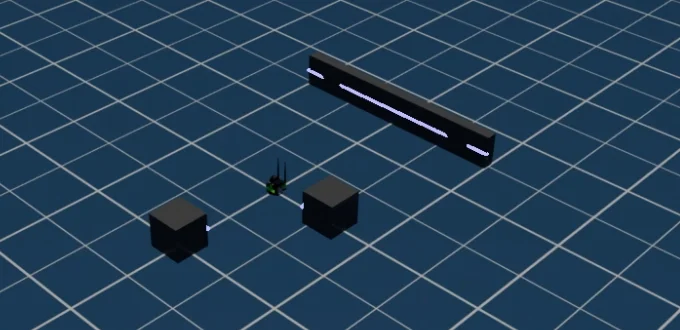
点を描いているのは、次の 1 行です。
if args.livestream:
sensor.attach_writer("draw-point-cloud") # 点群を画面に描く
終了するときは、ターミナルで Ctrl+C を押します。
センサデータを保存する
この章のサンプルは、取り出したデータを matplotlib で PNG に保存しています。
output_dir = Path(args.output)
output_dir.mkdir(parents=True, exist_ok=True)
plt.imsave(output_dir / "rgb.png", rgb)
plt.imsave(output_dir / "depth.png", depth.clip(0.0, 3.0), cmap="viridis")
保存先は --output で指定します。指定しないときは、コンテナの中の /tmp/output/06_camera (LiDAR は /tmp/output/06_lidar) です。コンテナの中に保存したファイルは、--rm で実行するとコンテナと一緒に消えてしまいます。ホストから見るには、ホストのディレクトリがマウントされている場所に保存します。
1 章で作ったデータ用ディレクトリに保存する (おすすめ)
1 章で作った ~/docker/isaac-sim/data は、コンテナの /isaac-sim/.local/share/ov/data にマウントされています。この下を --output に指定すると、ホストから画像を見られます。
docker compose -f docker/compose.yml run --rm --no-deps --entrypoint /isaac-sim/python.sh isaac-sim \
  /workspace/examples/06_sensors/01_camera.py --output /isaac-sim/.local/share/ov/data/output/06_camera
画像はホストの ~/docker/isaac-sim/data/output/06_camera/ にできます。所有者は uid 1234 なので、ホストのユーザーは読めますが、書き換えや削除はできません。
別のディレクトリをマウントして保存する
リポジトリの中など、好きな場所に保存したいときは、-v でディレクトリを追加でマウントします。
mkdir -p output
docker compose -f docker/compose.yml run --rm --no-deps -v "$PWD/output:/tmp/output" \
  --entrypoint /isaac-sim/python.sh isaac-sim \
  /workspace/examples/06_sensors/01_camera.py
コンテナの Isaac Sim は uid 1234 のユーザーで動くので、マウントするディレクトリは uid 1234 が書き込める必要があります。
画像ができていないとき
保存先に書き込めないと PermissionError が出ますが、スクリプトの終了コードは 0 (成功) になります。画像ができていないときは、ログに PermissionError がないか確認してください。対処は 付録 B: サンプルの出力ファイルを保存できない を参照してください。
まとめ
- USD のカメラは「どこから見るか」を表すだけ。
CameraSensorを取り付けると、画像を取り出せる - 取り出すデータの種類は アノテータ で選ぶ。RGB 画像は
rgb、Depth 画像はdistance_to_image_plane - センサのデータは数フレーム後に届く。
simulation_app.update()で進めながらget_data()で確かめる - LiDAR は
Lidar.create()で作る。ロボットのリンクの子にすると一緒に動く Example_Rotary_2Dのままでは近い物体を測れないので、nearRangeMとminDistBetweenEchosMを変える- LiDAR の測定結果は
generic-model-outputで取り出し、parse_generic_model_output_data()で方位角と距離を読む - 保存した画像をホストで見るには、マウントされた場所 (
/isaac-sim/.local/share/ov/dataなど) に保存する
演習
01_camera.pyのRESOLUTIONを(480, 640)に変えて、画像がどう変わるか確かめてください。01_camera.pyで赤い立方体の位置を変え、Depth 画像の色と画像の中央までの距離がどう変わるかを確かめてください (ヒント: 立方体を画像の中央に写すには、Jetbot の正面 (y = 0) に置きます)。02_lidar.pyでnearRangeMとminDistBetweenEchosMを変える 2 行をコメントアウトして実行し、前と左の距離がinfになることを確かめてください。02_lidar.pyの右側 (y がマイナスの方向) に箱を 1 つ追加して、右 (270 度)の距離が測れるようにしてください。
参考リンク
- Camera Sensors (Isaac Sim ドキュメント)
- RTX Sensors (Isaac Sim ドキュメント)
- RTX Lidar Sensor (Isaac Sim ドキュメント)
- isaacsim.sensors.experimental.rtx API (Isaac Sim ドキュメント)
- create_camera_basic.py (standalone_examples v6.1.0、GitHub)
- lidar_robot_integration.py (standalone_examples v6.1.0、GitHub)
- inspect_lidar_gmo.py (standalone_examples v6.1.0、GitHub)