3. USD の基礎
この章で学ぶこと
Isaac Sim のシーンを表現している USD の基本概念 (Stage・Prim・Attribute・Xform・Reference) と、Isaac Sim の座標系・単位の約束ごとを、Python で実際にファイルを作りながら理解します。
- 所要時間: 45 分
- 前提: 2 章
- 対象バージョン: Isaac Sim 6.1.0
USD とは
USD (Universal Scene Description) は、Pixar が開発した 3D シーンの記述形式です。Isaac Sim で扱うシーンやロボット、環境は、すべて USD で表現されています。2 章で GUI から保存したファイルも USD です。
USD を理解しておくと、次のことが分かるようになります。
- GUI の Stage パネルに並んでいるツリーが何を表しているのか
- Python から物体の位置や色を変えるとき、何を操作しているのか
- ロボットのアセットをシーンに「読み込む」とは、何をしているのか
USD のファイルには主に次の拡張子があります。
| 拡張子 | 形式 | 用途 |
|---|---|---|
.usda |
テキスト | 人が読める。学習やデバッグ向き |
.usdc |
バイナリ | 読み込みが速く、サイズが小さい |
.usd |
どちらでもよい | 中身はテキストかバイナリのどちらか |
この章では、中身を読めるように .usda を使います。
この章のサンプルは Isaac Sim なしでも動きます
USD は Isaac Sim とは独立したライブラリなので、この章のサンプルは Pixar の usd-core パッケージだけで動きます。GPU のない PC でも試せます。
export PYTHONPATH=$(ls -d /isaac-sim/extscache/omni.usd.libs-*)
export LD_LIBRARY_PATH=$PYTHONPATH/bin
cd /tmp
/isaac-sim/python.sh /workspace/examples/03_usd_basics/01_hello_stage.py
Isaac Sim の USD ライブラリ (pxr) は拡張機能 omni.usd.libs に含まれていて、そのままでは python.sh から import できません (ModuleNotFoundError: No module named 'pxr')。最初の 2 行で、その場所を Python に教えています。4 章以降のように SimulationApp を起動するスクリプトでは、この設定は要りません。
examples/ は読み取り専用でマウントしているので、出力先を書き込み可能な /tmp にしています。
どちらの場合も、カレントディレクトリの output/ に .usda ファイルが保存されます。
Stage と Prim
Stage
Stage は、1 つのシーン全体を表す入れ物です。Isaac Sim の GUI で開いているシーンが 1 つの Stage にあたります。
Prim
Prim (Primitive) は、Stage の中に置かれる要素です。ロボット、床、ライト、カメラ、それらをまとめるグループなど、シーンに置かれるものはすべて Prim です。
Prim は次の 2 つの情報を持ちます。
- パス:
/World/Cubeのように、ファイルシステムと同じ形で階層を表す - 型:
Xform(グループ化と座標変換)、Cube、Sphere、Cameraなど
GUI の Stage パネルに表示されているツリーは、この Prim の階層そのものです。
Attribute
Attribute (属性) は、Prim が持つ値です。立方体の大きさ (size)、球の半径 (radius)、色 (primvars:displayColor) などがあります。
コードで確かめる
examples/03_usd_basics/01_hello_stage.py で、Stage を作って Prim を 3 つ定義します。
# 1. 新しい Stage を作る
stage = Usd.Stage.CreateNew(str(stage_path))

# Isaac Sim と同じく Z 軸を上、1 単位 = 1 m にする
UsdGeom.SetStageUpAxis(stage, UsdGeom.Tokens.z)
UsdGeom.SetStageMetersPerUnit(stage, 1.0)

# 2. Prim を定義する (パス + 型)
world = UsdGeom.Xform.Define(stage, "/World")
stage.SetDefaultPrim(world.GetPrim())

cube = UsdGeom.Cube.Define(stage, "/World/Cube")
sphere = UsdGeom.Sphere.Define(stage, "/World/Sphere")

# 3. Attribute (属性) を設定する
cube.GetSizeAttr().Set(0.5)
cube.GetDisplayColorAttr().Set([Gf.Vec3f(0.9, 0.3, 0.2)])
sphere.GetRadiusAttr().Set(0.25)
実行すると、Stage 内の Prim とその Attribute が表示されます。
/World  (型: Xform)
/World/Cube  (型: Cube)
    primvars:displayColor = [(0.9, 0.3, 0.2)]
    size = 0.5
    tutorial:note = はじめての Prim
/World/Sphere  (型: Sphere)
    primvars:displayColor = [(0.2, 0.5, 0.9)]
    radius = 0.25
保存された output/hello_stage.usda をテキストエディタで開いてみましょう。
#usda 1.0
(
    defaultPrim = "World"
    metersPerUnit = 1
    upAxis = "Z"
)

def Xform "World"
{
    def Cube "Cube"
    {
        color3f[] primvars:displayColor = [(0.9, 0.3, 0.2)]
        double size = 0.5
        custom string tutorial:note = "はじめての Prim"
    }

    def Sphere "Sphere"
    {
        color3f[] primvars:displayColor = [(0.2, 0.5, 0.9)]
        double radius = 0.25
    }
}
- 先頭の
( ... )は Stage 全体の設定 (メタデータ) です def <型> "<名前>"が Prim の定義で、{ }の入れ子がそのまま階層になっています{ }の中に Attribute が型 名前 = 値の形で並んでいます
upAxis と metersPerUnit
コードの中で設定している upAxis = "Z" と metersPerUnit = 1 は、Isaac Sim の座標系と単位に合わせるための設定です。詳しくは 座標系と単位 で説明します。
Xform と座標系
Xform
Xform は、子の Prim をまとめて、位置・回転・スケールを与える Prim です。ロボット全体を動かしたいときは、ロボットのルートにある Xform を動かします。
位置や回転は xformOp という Attribute で表します。
| xformOp | 意味 |
|---|---|
xformOp:translate |
平行移動 |
xformOp:rotateXYZ、xformOp:rotateZ など |
回転 (度) |
xformOp:orient |
回転 (クォータニオン) |
xformOp:scale |
拡大縮小 |
複数の xformOp をどの順で適用するかは、xformOpOrder という Attribute で決まります。
親子関係とローカル・ワールド座標
子の Prim の位置は、親から見た位置 (ローカル座標) で書かれます。Stage 全体から見た位置 (ワールド座標) は、親の変換をすべて掛け合わせて求めます。
examples/03_usd_basics/02_xform_hierarchy.py では、台車 (Cart) の上にセンサ (Sensor) を載せています。
# 親: 台車 (x 方向に 1 m 移動し、z 軸まわりに 90 度回転)
cart = UsdGeom.Xform.Define(stage, "/World/Cart")
cart.AddTranslateOp().Set(Gf.Vec3d(1.0, 0.0, 0.0))
cart.AddRotateZOp().Set(90.0)

# 子: 台車の上に載ったセンサ (親から見て x 方向に 0.2 m、z 方向に 0.1 m)
sensor = UsdGeom.Cube.Define(stage, "/World/Cart/Sensor")
sensor.AddTranslateOp().Set(Gf.Vec3d(0.2, 0.0, 0.1))
実行結果は次のとおりです。
Cart の xformOpOrder: [xformOp:translate, xformOp:rotateZ]
Sensor のローカル位置: (0.2, 0, 0.1)
Sensor のワールド位置: (1, 0.2, 0.1)
Cart を x = 2.0 に動かした後の Sensor のワールド位置: (2, 0.2, 0.1)
- センサは台車から見ると x 方向に 0.2 m の位置にあります
- 台車が 90 度回転しているので、ワールド座標では y 方向に 0.2 m ずれた位置になります
- 台車を動かすと、センサも一緒に動きます
この考え方は、5 章でロボットを動かすときや、6 章でロボットにセンサを取り付けるときにそのまま使います。
座標系と単位
ロボットのシミュレーションでは、「どちらが前か」「1 が何メートルか」「角度は度かラジアンか」を取り違えると、ロボットが思わぬ方向へ動いたり、物体が極端に大きくなったりします。ここで Isaac Sim の約束ごとをまとめておきます。
ワールド座標系
Isaac Sim のワールド座標系は 右手系 で、次の向きを標準としています。
| 軸 | 向き |
|---|---|
| +X | 前 |
| +Y | 左 |
| +Z | 上 |
右手の親指を X、人差し指を Y、中指を Z に向けた形が右手系です。z 軸まわりの回転は、上から見て 反時計回りが正 になります。
ROS を知っている方へ
この向き (X 前・Y 左・Z 上) は、ROS の標準 (REP 103) と同じです。
USD 自体は Y 軸が上の Stage も扱えます。自分で Stage を作るときは、これまでのサンプルのように upAxis を "Z" に明示しておくと安全です。
単位
Isaac Sim の物理シミュレーションで使う標準の単位は次のとおりです。
| 量 | 単位 |
|---|---|
| 長さ | メートル (m) |
| 質量 | キログラム (kg) |
| 時間 | 秒 (s) |
| 力 | ニュートン (N) |
| 速度 / 角速度 | m/s / rad/s |
| 物理ステップの時間幅 (dt) | 秒。標準は 1/60 秒 |
USD の Stage は、1 単位が何メートルか を metersPerUnit で持っています。Isaac Sim の標準は metersPerUnit = 1.0 (1 単位 = 1 m) です。
センチメートル単位のアセットに注意
ほかの 3D ツールで作られたアセットには、metersPerUnit = 0.01 (1 単位 = 1 cm) のものがあります。単位を考えずにメートル単位の Stage に読み込むと、100 倍の大きさになってしまいます。アセットを読み込んで極端に大きく (または小さく) 見えたら、まず metersPerUnit を確認してください。
角度の単位: 度とラジアン
角度の単位は、USD では度、Isaac Sim の Python API (Core) と物理エンジン (PhysX) ではラジアン です。
| 扱う場所 | 角度の単位 | 例 |
|---|---|---|
| USD の Attribute | 度 | xformOp:rotateZ = 90 |
| GUI の Property パネル | 度 | USD の値をそのまま表示する |
| Isaac Sim の Python API | ラジアン | 関節の角度、角速度 |
度とラジアンは math.radians() と math.degrees() で変換できます。
回転の表し方: オイラー角と四元数
回転の表し方には、主に次の 2 つがあります。
- オイラー角: 「x 軸まわりに何度、y 軸まわりに何度、z 軸まわりに何度」と、軸ごとの回転角で表す。直感的だが、回転の順番によって結果が変わる
- 四元数 (クォータニオン): 4 つの数
(w, x, y, z)で回転を表す。計算機で扱いやすく、Isaac Sim の API で姿勢を受け渡すときはこちらを使う
z 軸まわりに角度 θ だけ回転する四元数は (cos(θ/2), 0, 0, sin(θ/2)) です。回転しない状態は (1, 0, 0, 0) になります。
四元数の成分の順番
四元数の成分の順番は、ライブラリによって違います。
| ライブラリ | 順番 |
|---|---|
| Isaac Sim の Python API (Core)、USD | (w, x, y, z) |
| PhysX、SciPy、ROS | (x, y, z, w) |
ほかのライブラリと値をやり取りするときは、必ず順番を確認してください。
コードで確かめる
examples/03_usd_basics/04_units_and_rotation.py で、「z 軸まわりに 90 度」の回転をいくつかの方法で表し、単位の違いを確かめます。
# 四元数 (クォータニオン)。USD と Isaac Sim Core の API は (w, x, y, z) の順
quat = Gf.Rotation(Gf.Vec3d(0, 0, 1), angle_deg).GetQuat()

by_euler = UsdGeom.Xform.Define(stage, "/World/ByEuler")
by_euler.AddRotateZOp().Set(angle_deg)  # 度で指定

by_quat = UsdGeom.Xform.Define(stage, "/World/ByQuat")
by_quat.AddOrientOp().Set(Gf.Quatf(quat))  # 四元数で指定
実行結果は次のとおりです。
角度: 90.0 度 = 1.5708 ラジアン
四元数 (w, x, y, z) = (0.7071, 0.0000, 0.0000, 0.7071)
前方 (1, 0, 0) を回転すると: (0.0, 1.0, 0.0)
rotateZ = 90 と orient (四元数) は同じ回転か: True
metersPerUnit = 0.01 の Stage で size = 30.0 の立方体は 0.30 m
メートル単位 (metersPerUnit = 1.0) の Stage にそのまま読み込むと 30 m の立方体になる
- z 軸まわりに 90 度回すと、前 (+X) を向いていたものが左 (+Y) を向きます。反時計回りが正であることが確かめられます
rotateZ(度) とorient(四元数) は、書き方が違うだけで同じ回転を表しています
カメラの座標系
カメラだけは、ワールド座標系と軸の向きの約束が異なります。USD のカメラは -Z 方向を向き、+Y が画像の上 になります。ROS の画像データの座標系 (+Z が前、-Y が上) とも異なります。
| 座標系 | 前 (視線の方向) | 上 |
|---|---|---|
| ワールド座標系 | +X | +Z |
| USD のカメラ | -Z | +Y |
| ROS のカメラ (光学座標系) | +Z | -Y |
カメラは 6 章で扱います。ここでは「カメラは軸の向きが違う」ことだけ覚えておけば十分です。
Reference でアセットを読み込む
Reference とは
Reference は、別の USD ファイルの内容を、Stage の中の Prim として取り込む仕組みです。Isaac Sim でロボットや環境のアセットをシーンに「読み込む」ときは、内部でこの Reference を使っています。
Reference には次の特徴があります。
- 同じアセットを何度でも配置できる
- 元のファイルはコピーされず、参照されるだけ
- 読み込んだ側で値を上書き (オーバーライド) しても、元のファイルは変わらない
コードで確かめる
examples/03_usd_basics/03_reference.py では、コーンのアセットファイルを作り、それをシーンに 2 つ配置します。さらに、2 つ目のコーンだけ色を上書きします。
for i, x in enumerate([0.0, 1.0]):
    cone = UsdGeom.Xform.Define(stage, f"/World/Cone_{i}")
    # シーンファイルからの相対パスで参照する
    cone.GetPrim().GetReferences().AddReference(f"./{asset_path.name}")
    cone.AddTranslateOp().Set(Gf.Vec3d(x, 0.0, 0.25))

# 3. 2 つ目のコーンだけ色を上書きする (元のアセットファイルは変わらない)
override = UsdGeom.Cone(stage.GetPrimAtPath("/World/Cone_1/Body"))
override.GetDisplayColorAttr().Set([Gf.Vec3f(0.1, 0.8, 0.1)])
保存されたシーンファイルの中身は次のようになります。
def Xform "World"
{
    def Xform "Cone_0" (
        prepend references = @./traffic_cone.usda@
    )
    {
        double3 xformOp:translate = (0, 0, 0.25)
        uniform token[] xformOpOrder = ["xformOp:translate"]
    }

    def Xform "Cone_1" (
        prepend references = @./traffic_cone.usda@
    )
    {
        double3 xformOp:translate = (1, 0, 0.25)
        uniform token[] xformOpOrder = ["xformOp:translate"]

        over "Body"
        {
            color3f[] primvars:displayColor = [(0.1, 0.8, 0.1)]
        }
    }
}
- シーンファイルには、コーンの形 (
Coneの高さや半径) は書かれていません。referencesでtraffic_cone.usdaを参照しているだけです - 上書きした色は
over "Body"として、差分だけが記録されています
Isaac Sim のアセットも同じ仕組み
4 章以降では、Jetbot のアセットを次のように読み込みます。
関数名のとおり、ここで行っているのは「Stage に Reference を追加すること」です。
生成した scene_with_references.usda を Isaac Sim の File > Open で開くと、次のように表示されます。
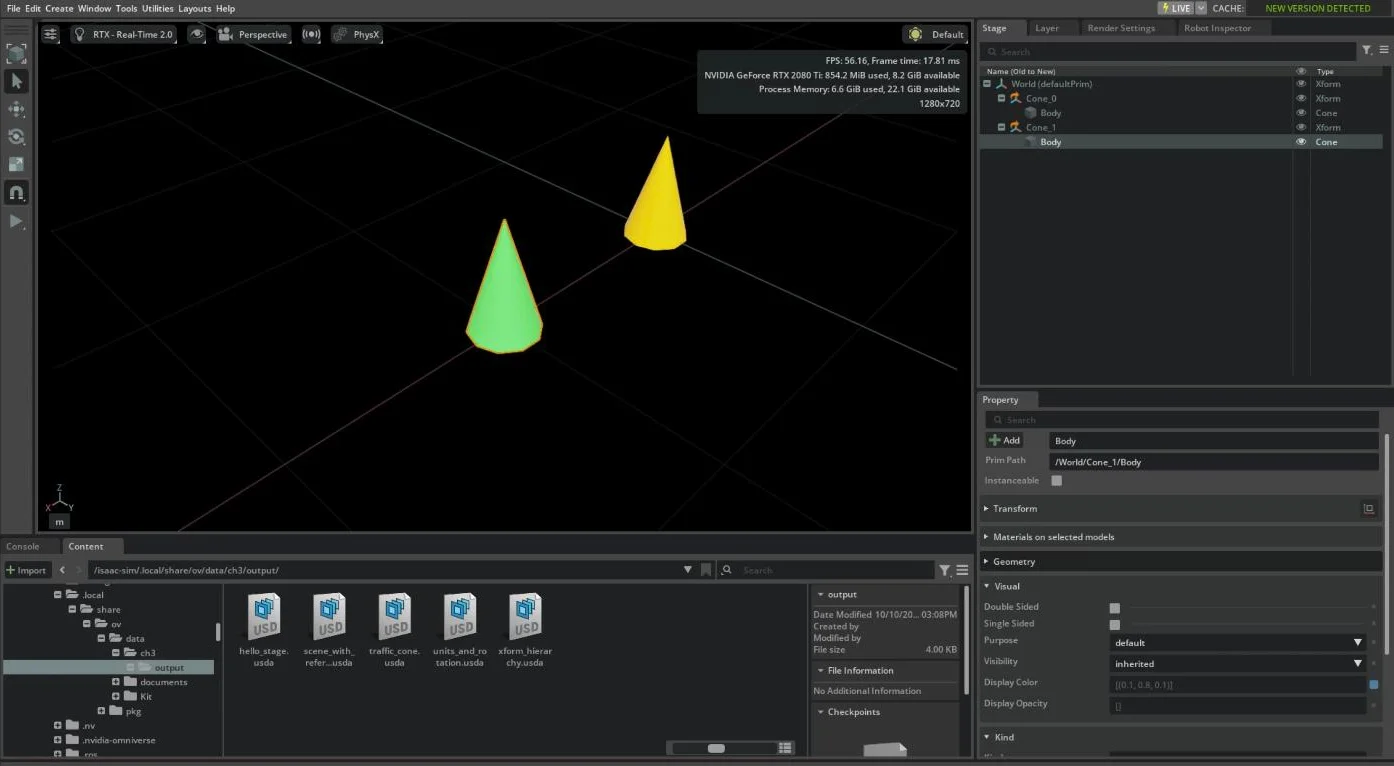
右上の Stage パネルには World > Cone_0 / Cone_1 > Body というツリーが表示され、Prim の階層と一致しています。シーンファイルの Cone_0 には Body を書いていませんが、Reference で traffic_cone.usda から取り込まれるため、Stage には現れます。Cone_1/Body を選択すると、右下の Property パネルの Display Color に、over で上書きした (0.1, 0.8, 0.1) が表示されます。ビューポートでも、Cone_1 だけが緑になっています。
まとめ
- Isaac Sim のシーンは USD で表現されている
- Stage はシーン全体、Prim はその中の要素で、
/World/Cubeのようなパスで階層を表す - Prim の値は Attribute として持つ
- Xform は位置・回転・スケールを与え、子の位置は親から見たローカル座標で表す
- ワールド座標系は右手系で X 前・Y 左・Z 上、長さは メートル
- 角度は USD では度、Isaac Sim の Python API ではラジアン。四元数は
(w, x, y, z)の順 - Reference で別ファイルのアセットを取り込み、差分だけを上書きできる
演習
01_hello_stage.pyに円柱 (UsdGeom.Cylinder) を追加し、保存された.usdaにどう現れるかを確認してください。02_xform_hierarchy.pyで台車の回転を 180 度に変えると、センサのワールド位置はどうなるでしょうか。実行する前に予想してから確かめてください。04_units_and_rotation.pyを書き換えて、z 軸まわりに -90 度回転させたときの四元数と、前方 (1, 0, 0) が向く方向を確かめてください。03_reference.pyで、traffic_cone.usda側のコーンの高さを変えて実行し、シーン側の 2 つのコーンが両方とも変わることを確認してください。