4. Python スタンドアロン入門
この章で学ぶこと
Python のスクリプトから Isaac Sim を起動し、シーンを組み立てて、シミュレーションを 1 ステップずつ進める方法を学びます。5 章以降のサンプルは、すべてこの章の形で書かれています。
- 所要時間: 45 分
- 前提: 3 章
- 対象バージョン: Isaac Sim 6.1.0
スタンドアロンスクリプトとは
2 章では、GUI のメニューから物体を置き、▶ ボタンで再生しました。同じことを Python で書いたものが スタンドアロンスクリプト です。スクリプトの中で Isaac Sim 本体を起動し、シーンを作り、シミュレーションを進め、最後に終了します。
GUI と比べて、次の点が便利です。
- 同じ手順を何度でも再現できる: クリックの順番を覚えておく必要がない
- 細かく制御できる: 1 ステップごとに値を読んだり、ロボットに指令を出したりできる
- 画面がなくても動く: 画面を表示しない ヘッドレス モードで、計算だけを速く回せる
Isaac Sim には、Python を書く場所がほかにもあります (GUI の Window > Script Editor や、拡張機能 (Extension) など)。このチュートリアルでは、コンテナの中で python.sh から実行するスタンドアロンスクリプトだけを扱います。
この章のサンプルは examples/04_python_standalone/ にあります。
| ファイル | 内容 |
|---|---|
01_hello_simulation_app.py |
Isaac Sim を起動して、終了するだけの最小のスクリプト |
02_build_scene.py |
地面・ライト・立方体を置いて、シーンを保存する |
03_step_simulation.py |
物理を 1 ステップずつ進め、落ちていく立方体の高さを表示する |
実行のしかたは スクリプトをコンテナで実行する でまとめて説明します。先に試したい場合は、リポジトリのルートで次を実行してください。
docker compose -f docker/compose.yml run --rm --no-deps --entrypoint /isaac-sim/python.sh isaac-sim \
  /workspace/examples/04_python_standalone/01_hello_simulation_app.py
SimulationApp の起動と終了
スタンドアロンスクリプトは、必ず SimulationApp の起動から始まります。SimulationApp は Isaac Sim 本体 (Omniverse Kit というアプリケーションの土台) を立ち上げるクラスです。
# 1. SimulationApp を起動する (Isaac Sim 本体が立ち上がる)
#    Isaac Sim のモジュールは、これより後でないと import できない
from isaacsim import SimulationApp

simulation_app = SimulationApp({"headless": True})

# 2. Isaac Sim のモジュールを import する
import omni.kit.app

app = omni.kit.app.get_app()
print(f"[hello] Kit のバージョン: {app.get_build_version()}")

# 3. アプリを数フレーム更新する
for _ in range(10):
    simulation_app.update()

# 4. 終了する
simulation_app.close()
流れは次の 4 段階です。
- 起動:
SimulationApp({...})で Isaac Sim を起動する。"headless": Trueで画面を持たないモードになる - import:
isaacsim.coreやomniなど Isaac Sim のモジュールを import する - 更新:
simulation_app.update()を呼ぶたびに、アプリが 1 フレーム進む (描画や、再生中なら物理の計算が行われる) - 終了:
simulation_app.close()で Isaac Sim を終了する
import の順番に注意
Isaac Sim のモジュール (isaacsim.core...、omni...、pxr など) は、SimulationApp を作った 後で import してください。これらのモジュールは、起動した Isaac Sim の中でしか読み込めません。先に import すると ModuleNotFoundError などのエラーになります。
そのため、このチュートリアルのサンプルでは、import 文がファイルの途中に出てきます。argparse など標準ライブラリの import や、コマンドライン引数の解析は、SimulationApp の前に書いてかまいません。
実行すると、大量のログの最後に次の 3 行が表示されます。
[hello] SimulationApp の起動にかかった時間: 31.9 秒
[hello] Kit のバージョン: 110.3.0+feature.371399.00c488ae.gl
[hello] 10 フレーム更新しました
検証環境では、SimulationApp の起動だけで約 30 秒かかりました。コンテナの起動から終了までは約 36 秒です。Isaac Sim 6.1.0 は Kit 110.3 の上に作られていることもわかります。
途中で出る警告
実行中に OmniHub: ... Hub encountered error・GLFW initialization failed・IOMMU is enabled などの警告が出ます。ヘッドレスでコンテナの中から動かすときに出るもので、動作には影響しません (付録 B の「互換性チェックの結果の読み方」)。
シーンの構築
次は、2 章で GUI から作ったようなシーンを Python で組み立てます。02_build_scene.py では、地面とライトを置き、立方体を 2 つ作ります。
- 青い立方体: 見た目だけ。物理を付けないので、空中に浮いたままになる
- 赤い立方体: 剛体 (重力を受ける) とコリジョン (衝突判定) を付ける。落下して地面で止まる
import isaacsim.core.experimental.utils.app as app_utils
import isaacsim.core.experimental.utils.stage as stage_utils
from isaacsim.core.experimental.materials import PreviewSurfaceMaterial
from isaacsim.core.experimental.objects import Cube, DistantLight, GroundPlane
from isaacsim.core.experimental.prims import GeomPrim, RigidPrim

# 1. 新しい Stage を作る
stage_utils.create_new_stage()

# 2. 地面とライトを置く
GroundPlane("/World/GroundPlane", positions=[0, 0, 0])
DistantLight("/World/DistantLight").set_intensities(300)

# 3. 色 (マテリアル) を作る
red = PreviewSurfaceMaterial("/World/Materials/red")
red.set_input_values("diffuseColor", [1.0, 0.2, 0.2])
blue = PreviewSurfaceMaterial("/World/Materials/blue")
blue.set_input_values("diffuseColor", [0.2, 0.4, 1.0])

# 4. 見た目だけの立方体 (物理なし: 空中に浮いたまま)
visual_cube = Cube(paths="/World/VisualCube", positions=[0.0, -0.5, 1.0], sizes=0.3)
visual_cube.apply_visual_materials(blue)

# 5. 物理付きの立方体 (剛体 + コリジョン: 落下して地面で止まる)
dynamic_cube = Cube(paths="/World/DynamicCube", positions=[0.0, 0.5, 1.0], sizes=0.3)
dynamic_cube.apply_visual_materials(red)
RigidPrim(paths="/World/DynamicCube")  # 剛体にする (重力を受ける)
GeomPrim(paths="/World/DynamicCube", apply_collision_apis=True)  # 衝突判定を付ける
isaacsim.core.experimental の API
このチュートリアルでは、Isaac Sim 6.1.0 の isaacsim.core.experimental の API を使います。主なモジュールは次のとおりです。
| モジュール | 役割 | この章で使うもの |
|---|---|---|
utils.stage |
Stage の作成・保存・アセットの読み込み | create_new_stage()、save_stage() |
utils.app |
再生・停止・拡張機能の有効化 | play()、stop() |
objects |
形状やライトの Prim を作る | Cube、GroundPlane、DistantLight |
materials |
色や質感 (マテリアル) | PreviewSurfaceMaterial |
prims |
既存の Prim を包んで、物理などの性質を付けたり値を読み書きしたりする | RigidPrim、GeomPrim |
古い API との違い
インターネット上の記事や古いバージョンのサンプルには、omni.isaac.core や isaacsim.core.api の World クラスを使ったものが多くあります。Isaac Sim 6.1.0 の公式サンプル (standalone_examples) は isaacsim.core.experimental に移っているため、このチュートリアルもそれに合わせています。名前に experimental とありますが、6.1.0 の公式サンプルの多くがこの API で書かれています。
Cube(paths=..., positions=..., sizes=...) のように、引数が複数形になっているのも特徴です。この API は、同じ種類の Prim をまとめて扱えるように作られています。paths にパスのリストを渡すと、複数の立方体を一度に作れます。この章では 1 つずつしか作らないので、パスは文字列で渡しています。
Stage のツリーを確かめる
スクリプトの続きでは、Stage のツリーを表示し、USD ファイルとして保存しています。
print(stage_utils.generate_stage_representation())
stage_utils.save_stage(args.save)
表示されるツリーの /World の部分は次のとおりです。
├─ World ()
│  ├─ GroundPlane (Xform)
│  │  ├─ geom (Mesh)
│  │  ├─ collisionPlane (Plane)
│  │  ├─ visualMaterial (Material)
│  │  │  ├─ Shader (Shader)
│  ├─ DistantLight (DistantLight)
│  ├─ Materials ()
│  │  ├─ red (Material)
│  │  │  ├─ Shader (Shader)
│  │  ├─ blue (Material)
│  │  │  ├─ Shader (Shader)
│  ├─ VisualCube (Cube)
│  ├─ DynamicCube (Cube)
ツリーには /World のほかに、/Render や /OmniverseKit_Persp (ビューポートのカメラ) も表示されます。これらは Isaac Sim が自動で作る Prim です。
保存された .usda ファイルを開くと、2 つの立方体の違いがわかります。
def Cube "VisualCube" (
    prepend apiSchemas = ["MaterialBindingAPI"]
)

def Cube "DynamicCube" (
    prepend apiSchemas = ["MaterialBindingAPI", "PhysicsRigidBodyAPI", "PhysxRigidBodyAPI", "PhysicsCollisionAPI", "PhysicsMeshCollisionAPI", "PhysxCollisionAPI"]
)
RigidPrim と GeomPrim(apply_collision_apis=True) は、Prim に PhysicsRigidBodyAPI (剛体) や PhysicsCollisionAPI (衝突判定) といった API スキーマ を付けています。2 章で GUI から Add > Physics > Rigid Body with Colliders Preset を選んだときと同じことを、Python から行っているわけです。
画面で確かめる
02_build_scene.py に --livestream を付けて実行すると、Web ビューアで画面を見られます (手順は Web ビューアで画面を見ながら実行する)。
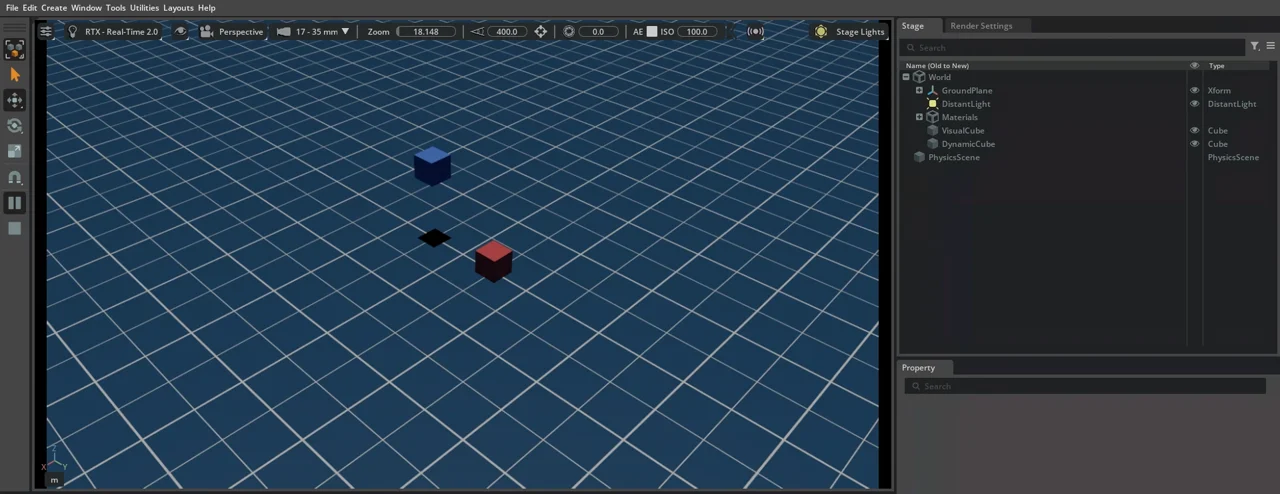
赤い立方体は地面に落ちて止まり、青い立方体は空中に浮いたままです。右上の Stage パネルには PhysicsScene があります。保存したツリーにはなかった Prim で、再生 (app_utils.play()) したときに Isaac Sim が自動で作ります。重力の向きや大きさは、この PhysicsScene が持っています。
シミュレーションのステップ実行
03_step_simulation.py では、高さ 2 m から立方体を落とし、物理を 1 ステップずつ進めながら高さを表示します。
PHYSICS_DT = 1.0 / 60.0  # 1 ステップ = 1/60 秒

# 物理ステップの時間幅 (dt) を設定する
SimulationManager.set_physics_dt(PHYSICS_DT)

# タイムラインを再生する (GUI の ▶ ボタンに相当)
app_utils.play()
simulation_app.update()  # 物理エンジンを初期化する


def cube_height() -> float:
    positions, _ = cube.get_world_poses()  # 戻り値は warp の配列
    return float(positions.numpy()[0, 2])


for episode in range(2):
    # 立方体を初期位置に戻す (リセット)
    cube.set_world_poses(
        positions=[[0.0, 0.0, INITIAL_HEIGHT]],
        orientations=[[1.0, 0.0, 0.0, 0.0]],  # 回転なし (w, x, y, z)
    )
    cube.set_velocities(linear_velocities=[0, 0, 0], angular_velocities=[0, 0, 0])

    for step in range(120):  # 120 ステップ = 2 秒
        SimulationManager.step()  # 物理だけを 1 ステップ進める (描画はしない)
        if step % 10 == 0:
            t = (step + 1) * PHYSICS_DT
            print(f"t = {t:4.2f} 秒  高さ = {cube_height():.3f} m")
再生とステップ
物理シミュレーションを進めるには、まず 再生 (app_utils.play()) します。GUI の ▶ ボタンを押すのと同じです。再生していない間は、update() を呼んでも物理は進みません。
再生したあとで時間を進める方法は 2 つあります。
| 呼び出し | 進むもの | 使いどころ |
|---|---|---|
simulation_app.update() |
物理を 1 ステップ + 描画 + アプリ全体 | 画面に映したいとき、カメラや LiDAR のデータを取るとき (5 章以降) |
SimulationManager.step() |
物理だけを 1 ステップ | 描画が要らず、物理の計算だけを速く進めたいとき |
1 ステップで進む時間 (dt) は SimulationManager.set_physics_dt() で決めます。ここでは 1/60 秒にしているので、120 ステップで 2 秒進みます。5 章のサンプルでは、simulation_app.update() 1 回で物理が 1/60 秒進むことも確かめています。
シミュレーションの時間と実際の時間
1 ステップの計算にかかる実際の時間は、シーンの重さや PC の性能で変わります。シミュレーションの中の時間 (dt × ステップ数) と、実際に経過した時間は一致しません。03_step_simulation.py はシミュレーションの中で約 4 秒進みますが、物理の計算そのものは一瞬で終わります (実行時間のほとんどは Isaac Sim の起動です)。
値の読み書き
RigidPrim は、剛体の位置や速度を読み書きするためのクラスでもあります。
get_world_poses(): 位置と姿勢 (四元数) を返すset_world_poses(): 位置と姿勢を設定する。ここでは立方体を初期位置に戻す (リセットする) のに使っているset_velocities(): 速度を設定する。リセットするときは、落ちていた速度も 0 に戻す
姿勢の四元数は、3 章で説明したとおり (w, x, y, z) の順です。[1.0, 0.0, 0.0, 0.0] は「回転なし」を表します。
戻り値は warp の配列
get_world_poses() などの戻り値は、NVIDIA の GPU 計算ライブラリ warp の配列です。NumPy で扱いたいときは、.numpy() で変換します。複数の Prim をまとめて扱える API なので、配列の最初の次元は Prim の番号です。1 つ目の立方体の z 座標 (高さ) は positions.numpy()[0, 2] で取り出せます。
実行結果
--- エピソード 0 ---
t = 0.02 秒  高さ = 1.997 m
t = 0.18 秒  高さ = 1.820 m
t = 0.35 秒  高さ = 1.371 m
t = 0.52 秒  高さ = 0.648 m
t = 0.68 秒  高さ = 0.100 m
t = 0.85 秒  高さ = 0.100 m
...
t = 1.85 秒  高さ = 0.100 m
--- エピソード 1 ---
t = 0.02 秒  高さ = 1.997 m
t = 0.18 秒  高さ = 1.820 m
...
シミュレーション時間の合計: 4.05 秒
- 高さは 2 m から減っていき、約 0.68 秒で 0.100 m になって止まります。立方体の大きさが 0.2 m なので、底面が地面に着いたときの中心の高さが 0.1 m です
- 2 回目のエピソードも 1.997 m から始まり、同じように落ちます。
set_world_poses()によるリセットが効いています
自由落下と比べる
重力加速度を 9.81 m/s² とすると、2 m から 0.1 m (1.9 m) 落ちるのにかかる時間は √(2 × 1.9 / 9.81) ≈ 0.62 秒です。表示は 10 ステップおきなので、0.52 秒と 0.68 秒の間で着地していることと合っています。
スクリプトをコンテナで実行する
ここまでのサンプルを実行するコマンドを、もう一度見てみます。
docker compose -f docker/compose.yml run --rm --no-deps --entrypoint /isaac-sim/python.sh isaac-sim \
  /workspace/examples/04_python_standalone/01_hello_simulation_app.py
| 部分 | 意味 |
|---|---|
docker compose -f docker/compose.yml run |
compose.yml のサービスの設定 (GPU・マウント・ユーザー) で、使い捨てのコンテナを作って実行する |
--rm |
終わったらコンテナを削除する |
--no-deps |
依存するサービス (web-viewer) を起動しない |
--entrypoint /isaac-sim/python.sh |
Isaac Sim の GUI ではなく、Isaac Sim に同梱の Python を起動する |
isaac-sim |
使うサービスの名前 |
/workspace/examples/... |
実行するスクリプト。リポジトリの examples/ はコンテナの /workspace/examples にマウントされている |
Python は python.sh で実行する
SimulationApp を使うスクリプトは、コンテナの /isaac-sim/python.sh で実行してください。python.sh は、Isaac Sim に必要なライブラリの場所を設定してから、同梱の Python 3.12 を起動します。ホストの Python や、コンテナの中の別の python3 では isaacsim を import できません。
up -d で起動した isaac-sim サービスとは別のコンテナなので、GUI を使わないときは先に docker compose -f docker/compose.yml down しておくと、GPU のメモリを節約できます (1 章)。
出力を保存する
examples/ は読み取り専用でマウントされているので、スクリプトの出力はほかの場所に書きます。02_build_scene.py は既定ではコンテナの /tmp/output/04_scene.usda に保存しますが、コンテナの /tmp はコンテナを削除すると消えてしまいます。
ホストに残したいときは、1 章で作った ~/docker/isaac-sim/data (コンテナの /isaac-sim/.local/share/ov/data) を保存先に指定します。
docker compose -f docker/compose.yml run --rm --no-deps --entrypoint /isaac-sim/python.sh isaac-sim \
  /workspace/examples/04_python_standalone/02_build_scene.py \
  --save /isaac-sim/.local/share/ov/data/output/04/04_scene.usda
ファイルはホストの ~/docker/isaac-sim/data/output/04/04_scene.usda にできます。テキストエディタで開いたり、Isaac Sim の File > Open で開いたりできます。ホストのディレクトリをマウントして保存する方法と、保存できないときの対処は 付録 B の「サンプルの出力ファイルを保存できない」 を参照してください。
Web ビューアで画面を見ながら実行する
--livestream を付けると、スクリプトの画面を Web ビューアで見られます。isaac-sim サービスとスクリプトが同じストリーミング用のポートを使うため、先に isaac-sim サービスを止め、web-viewer だけを起動しておきます。
docker compose -f docker/compose.yml stop isaac-sim
docker compose -f docker/compose.yml up -d --no-deps web-viewer

docker compose -f docker/compose.yml run --rm --no-deps --entrypoint /isaac-sim/python.sh isaac-sim \
  /workspace/examples/04_python_standalone/02_build_scene.py --livestream
ログに シーンを保存しました と表示されたら、ブラウザで http://localhost:8210 を開きます。スクリプトを終わらせるには、実行したターミナルで Ctrl+C を押します (検証環境では 2 秒ほどで終了しました)。
画面が黒いままのとき
接続した直後、Web ビューアの画面が黒いままのことがあります。ビューポートの上でマウスを動かすと表示されます。
スクリプトの中では、--livestream のときに次の 3 つを行っています。
simulation_app = SimulationApp({"headless": True, "hide_ui": not args.livestream})

if args.livestream:
    simulation_app.set_setting("/app/window/drawMouse", True)
    app_utils.enable_extension("omni.kit.livestream.app")

# livestream のときは、ブラウザを閉じるまで (またはアプリが終了するまで) 表示を続ける
while args.livestream and simulation_app.is_running():
    simulation_app.update()
"hide_ui": Falseで、メニューや Stage パネルなどの UI を表示する- 拡張機能
omni.kit.livestream.appを有効にして、画面を WebRTC で配信する - シミュレーションが終わってもすぐに閉じず、
update()を呼び続けて画面を表示しておく
5 章以降のサンプルも、--livestream を付ければ同じように画面を見られます。
まとめ
- スタンドアロンスクリプトは、Python から Isaac Sim を起動し、シーンの構築からシミュレーションまでを行う
- 最初に
SimulationAppを起動し、Isaac Sim のモジュールはその 後で import する。最後はclose()で終了する - シーンは
isaacsim.core.experimentalのobjects・materials・primsで組み立てる。物理を付けるのはRigidPrim(剛体) とGeomPrim(apply_collision_apis=True)(衝突判定) app_utils.play()で再生し、simulation_app.update()(描画あり) かSimulationManager.step()(物理のみ) で時間を進める。1 ステップの時間は dt で決まる- スクリプトは
docker compose run ... --entrypoint /isaac-sim/python.sh isaac-simで実行する。画面を見たいときは--livestreamを付ける
演習
02_build_scene.pyで保存した04_scene.usdaをテキストエディタで開き、VisualCubeとDynamicCubeのapiSchemasを見比べてください。03_step_simulation.pyのINITIAL_HEIGHTを5.0に変えて実行し、着地するまでの時間がどう変わるかを確かめてください。自由落下の式 √(2h / g) で求めた時間と比べてみましょう。03_step_simulation.pyのPHYSICS_DTを1.0 / 30.0に変えると、120 ステップで何秒進むでしょうか。予想してから実行して確かめてください。02_build_scene.pyに、緑色の物理付きの立方体を 1 つ追加してください。青い立方体の真上 (たとえば高さ 2 m) に置くと、どうなるでしょうか。--livestreamで確かめてみましょう。