1. 環境構築
この章で学ぶこと
Docker で Isaac Sim 6.1.0 を起動し、ブラウザから画面を表示する
- 所要時間: 60 分 (ダウンロード時間を除く)
- 前提: 0 章
- 対象バージョン: Isaac Sim 6.1.0
ホストの要件
Isaac Sim 6.1.0 の公式の要件 (Isaac Sim Requirements) のうち、最小構成と、このチュートリアルの検証環境を並べると次のようになります。
| 項目 | 公式の最小要件 | 検証環境 |
|---|---|---|
| OS | Ubuntu 22.04 / 24.04 | Ubuntu 24.04.3 LTS |
| CPU | Intel Core i7 (第 7 世代) / AMD Ryzen 5 以上、4 コア | Intel Core i7-9800X (8 コア / 16 スレッド) |
| メモリ | 32GB | 32GB |
| ストレージ | 50GB (SSD) | 50GB 以上の空き |
| GPU | GeForce RTX 4080 | GeForce RTX 2080 Ti |
| VRAM | 16GB | 11GB |
Isaac Sim のコンテナは Linux でのみサポートされています。このチュートリアルでも Linux (Ubuntu) を前提にします。
検証環境の GPU は公式の最小要件を下回っています
検証環境の RTX 2080 Ti (VRAM 11GB) は、公式の最小要件 (RTX 4080 / VRAM 16GB) を満たしていません。このチュートリアルの範囲 (Jetbot 1 台程度のシーン) では動作を確認していますが、より重いシーンでは動かない可能性があります。
あとで実行する互換性チェック (isaac-sim.compatibility_check.sh) は、公式の要件とは別の基準で判定します。検証環境では次のように表示され、全体の判定は PASSED でした。
| 項目 | 判定 | 互換性チェックの最低要件 |
|---|---|---|
| NVIDIA ドライバ | supported |
535.161 |
| GPU 0: VRAM | enough (more is recommended) |
10GB |
| CPU のコア数 | excellent |
4 |
| RAM | enough (more is recommended) |
32GB |
| ストレージ | excellent |
50GB |
enough (more is recommended) は「最低要件は満たすが、推奨には届かない」という意味です。
NVIDIA ドライバ
ホストに NVIDIA ドライバが入っているかを nvidia-smi で確認します。
GPU の名前と Driver Version が表示されれば、ドライバは入っています。バージョンの目安は次のとおりです。
| 基準 | Linux のドライバのバージョン |
|---|---|
| 公式の検証済みバージョン (Isaac Sim Requirements) | 595.58.03 |
| 互換性チェックの最低要件 | 535.161 |
| このチュートリアルの検証環境 | 595.99.02 |
ドライバが入っていない場合や、バージョンが古い場合は、Ubuntu のパッケージや NVIDIA の公式サイトのインストーラで更新してください。
ドライバを更新したら PC を再起動する
ドライバを更新したあと再起動しないと、ドライバのライブラリと動いているカーネルモジュールのバージョンが食い違います。この状態では nvidia-smi が Driver/library version mismatch で失敗し、Isaac Sim のコンテナも起動しません。詳しくは 付録 B の「driver/library version mismatch でコンテナが起動しない」 を参照してください。
Docker と NVIDIA Container Toolkit
Isaac Sim はコンテナで動かします。コンテナから GPU を使うには、Docker に加えて NVIDIA Container Toolkit が必要です。検証環境のバージョンは次のとおりです。
| ソフトウェア | 検証環境のバージョン |
|---|---|
| Docker Engine | 28.3.3 |
| Docker Compose (プラグイン) | v2.39.1 |
| NVIDIA Container Toolkit | 1.17.8 |
まだ入っていない場合は、公式の手順でインストールしてください。
- Docker Engine: Install Docker Engine on Ubuntu。
sudoなしでdockerを使えるように、Linux post-installation steps のdockerグループの設定もしておきます - NVIDIA Container Toolkit: Installing the NVIDIA Container Toolkit。インストール後に、同じページの「Configuring Docker」(
nvidia-ctk runtime configure --runtime=dockerと Docker の再起動) まで行います
インストールできたら、バージョンを確認します。
このチュートリアルの docker/compose.yml は runtime: nvidia を指定しているので、Docker に nvidia ランタイムが登録されている必要があります。docker info の Runtimes に nvidia が含まれていることを確認します。
最後に、コンテナから GPU が見えるかを確かめます。
ホストで nvidia-smi を実行したときと同じ GPU が表示されれば準備完了です。エラーになる場合は 付録 B の「その他の理由でコンテナが起動しない」 を参照してください。
リポジトリの取得とキャッシュ用ディレクトリ
このチュートリアルのリポジトリを取得します。Docker の構成 (docker/compose.yml) とサンプルコード (examples/) が入っています。
以降のコマンドは、すべてこのリポジトリのルートで実行します。
次に、Isaac Sim のキャッシュ・設定・ログを置くディレクトリをホストに作ります。コンテナを消してもキャッシュが残るので、2 回目以降の起動が速くなります。
mkdir -p ~/docker/isaac-sim/{cache/main,cache/computecache,cache/kit,config,data,logs,pkg}
mkdir -p ~/.cache/ov/hub
sudo chown -R 1234:1234 ~/docker/isaac-sim ~/.cache/ov/hub
コンテナ内の Isaac Sim は uid 1234 のユーザーで動くため、chown でディレクトリの所有者を uid 1234 にしています。これを忘れると書き込みに失敗します (付録 B の「キャッシュ用ディレクトリの権限エラー」)。
各ディレクトリは、コンテナ内の次の場所にマウントされます。
| ホスト | コンテナ | 中身 |
|---|---|---|
~/docker/isaac-sim/cache/main |
/isaac-sim/.cache |
キャッシュ全般 |
~/docker/isaac-sim/cache/computecache |
/isaac-sim/.nv/ComputeCache |
GPU 向けにコンパイルしたコード |
~/docker/isaac-sim/cache/kit |
/isaac-sim/kit/cache |
Kit (Isaac Sim の土台) のキャッシュ |
~/docker/isaac-sim/config |
/isaac-sim/.nvidia-omniverse/config |
設定 |
~/docker/isaac-sim/data |
/isaac-sim/.local/share/ov/data |
データ |
~/docker/isaac-sim/logs |
/isaac-sim/.nvidia-omniverse/logs |
ログ |
~/docker/isaac-sim/pkg |
/isaac-sim/.local/share/ov/pkg |
パッケージ |
~/.cache/ov/hub |
/var/cache/hub |
アセットのダウンロードキャッシュ |
リポジトリの examples/ |
/workspace/examples (読み取り専用) |
サンプルコード |
設定を変えたいとき
置き場所やポート番号を変えたい場合は、docker/.env.example を docker/.env にコピーして編集します。既定のままでよければ、.env は作らなくてかまいません。
.env では ~ が展開されないため、パスは絶対パスで書いてください。
Isaac Sim の起動
イメージの取得
Isaac Sim 6.1.0 のイメージを NGC (NVIDIA のコンテナレジストリ) から取得します。NGC へのログイン (docker login nvcr.io) は必要ありません。
イメージは約 21GB あり、検証環境では取得に約 17 分かかりました。
互換性チェック
起動する前に、Isaac Sim に同梱の互換性チェックで、このマシンで動くかを確かめます。
docker compose -f docker/compose.yml run --rm --no-deps --entrypoint bash isaac-sim \
  -c "./isaac-sim.compatibility_check.sh --/app/quitAfter=10 --no-window"
最後に System checking result: PASSED と表示されれば問題ありません。検証環境での判定は「ホストの要件」の表のとおりです。途中で出る警告の読み方は 付録 B の「互換性チェックの結果の読み方」 を参照してください。
起動
Isaac Sim と Web ビューアを起動します。
docker/compose.yml には 2 つのサービスが定義されています。
| サービス | 役割 |
|---|---|
isaac-sim |
Isaac Sim 本体。画面を持たない (ヘッドレス) モードで動き、映像を WebRTC で配信する |
web-viewer |
配信された映像をブラウザで表示する Web アプリ (ポート 8210)。初回の起動時に、公式リポジトリからビルドされる |
web-viewer は isaac-sim の起動が終わるのを待ってから起動します。状態は docker compose ps で確認できます。
STATUS が両方とも (healthy) になれば起動完了です。
NAME                  IMAGE                            COMMAND                   SERVICE      CREATED              STATUS                        PORTS
docker-isaac-sim-1    nvcr.io/nvidia/isaac-sim:6.1.0   "/isaac-sim/runheadl…"   isaac-sim    About a minute ago   Up About a minute (healthy)
docker-web-viewer-1   docker-web-viewer                "npx vite preview --…"   web-viewer   About a minute ago   Up 15 seconds (healthy)
検証環境では、初回は約 4.5 分 (Web ビューアのビルドを含む)、2 回目以降は 1〜1.5 分ほどで両方 (healthy) になりました。初回はシェーダーのコンパイルなどで時間がかかります (付録 B の「起動が遅い」)。
ログを見る
起動の途中経過は docker compose -f docker/compose.yml logs -f isaac-sim で見られます。Ctrl+C でログの表示だけを止められます (コンテナは止まりません)。
Web ビューアで接続する
両方のサービスが (healthy) になったら、Chrome や Edge などの Chromium 系のブラウザで次の URL を開きます。
次のような Isaac Sim の画面が表示されれば成功です。画面の各部分の名前と操作は 2 章で説明します。
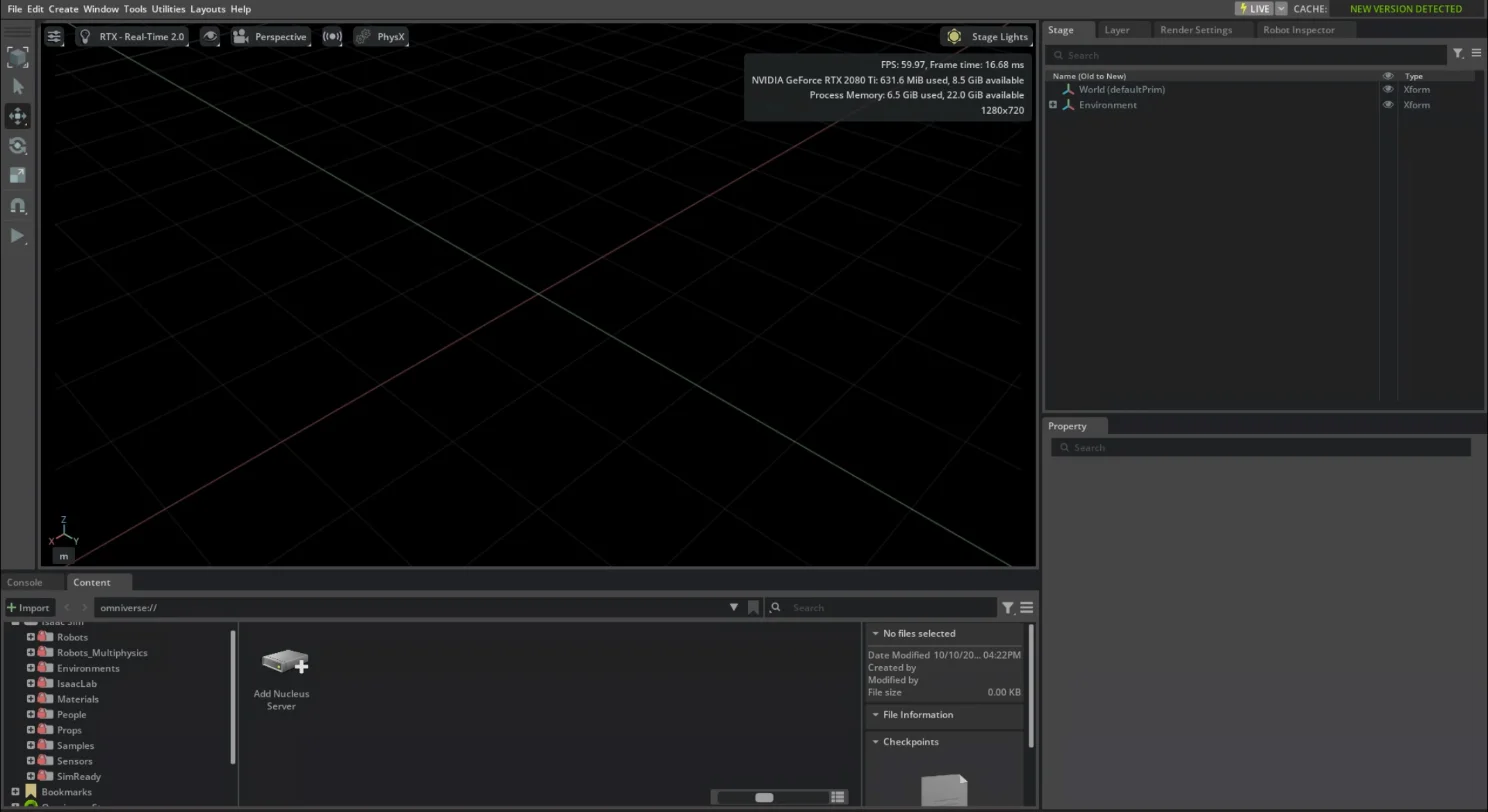
メニューバーが見えないときは全画面表示にする
ブラウザのウィンドウが小さいと、画面の上端のメニューバー (File・Edit・Create など) が切れて見えないことがあります。ブラウザを全画面表示 (F11) にしてください (付録 B)。
Web ビューアの操作の注意
- キー入力は、テキスト欄にフォーカスが当たっていなくても Isaac Sim に送られ、ショートカットとして解釈されます (たとえば E で Rotate ツールに切り替わります)
- テキスト欄では、速く入力したキーや連続して押した Backspace が取りこぼされることがあります。ファイルダイアログでは、パスを入力するより左のツリーをたどるほうが確実です
何も映らない場合は 付録 B の「Web ビューアに何も映らない」 を、別の PC のブラウザから接続したい場合は 付録 B の「別の PC のブラウザから接続できない」 を参照してください。
停止と再起動
使い終わったら、コンテナを停止して削除します。
コンテナは削除されますが、キャッシュ・設定・ログはホストの ~/docker/isaac-sim に残ります。もう一度使うときは、同じコマンドで起動します。
キャッシュが残っているので、2 回目以降は初回より速く起動します。
起動したままにすると PC の起動時にも立ち上がる
docker/compose.yml は restart: unless-stopped を指定しています。down せずに PC を再起動すると、Docker の起動とともに Isaac Sim も起動し、GPU のメモリを使い続けます。使わないときは down しておきましょう。
スクリプトの実行には up は不要
4 章以降で Python スクリプトを実行するときは、docker compose run で使い捨てのコンテナを作ります。up -d で起動した Isaac Sim とは別のコンテナなので、GUI を使わないときは down してから実行すると GPU のメモリを節約できます。
まとめ
- Isaac Sim 6.1.0 は、Docker と NVIDIA Container Toolkit を使ってコンテナで動かす
- キャッシュ用ディレクトリは uid 1234 の所有にしておく。キャッシュが残るので 2 回目以降の起動が速くなる
docker compose -f docker/compose.yml up -dで起動し、psで両方(healthy)になるのを待つ- 画面は Chromium 系のブラウザで
http://localhost:8210を開いて見る。メニューが切れるときは全画面表示にする - 使い終わったら
docker compose -f docker/compose.yml downで停止する
演習
- Isaac Sim を起動している間に、ホストで
nvidia-smiを実行して、GPU のメモリをどれくらい使っているかを確認してみましょう。downしたあとと比べてみてください downしてからもう一度up -dし、(healthy)になるまでの時間を初回と比べてみましょう~/docker/isaac-sim/logs/Kit/の下に Isaac Sim のログ (kit_*.log) ができていることを確認してみましょう。起動のたびにファイルが 1 つ増えます。互換性チェックのログは別のディレクトリにできます