2. GUI の基本
この章で学ぶこと
画面構成を理解し、物体を置いて物理シミュレーションを動かす
- 所要時間: 45 分
- 前提: 1 章
- 対象バージョン: Isaac Sim 6.1.0
この章では、Web ビューアから Isaac Sim の GUI を操作して、次のことを順番に試します。
- 画面の各部の役割と、ビューポートの視点の動かし方を知る
- 地面と立方体を置き、立方体に物理を設定して落下させる
- Jetbot を置き、ホイールを回して走らせる
- 作ったシーンをファイルに保存する
4 章以降は Python で同じことをしますが、GUI で一度触っておくと、コードが何をしているのかをイメージしやすくなります。
始める前に、1 章の手順で Isaac Sim を起動し、Chromium 系のブラウザで http://localhost:8210 を開いておいてください。
メニューバーが見えないとき
Web ビューアは 1920x1080 の映像をブラウザの窓に合わせて表示します。窓の縦横比によっては上端のメニューバーが切れて見えなくなるので、その場合はブラウザを全画面表示にしてください (付録 B の メニューバーが見えない も参照)。
画面構成
起動直後の画面は、おおまかに次の部分からできています。
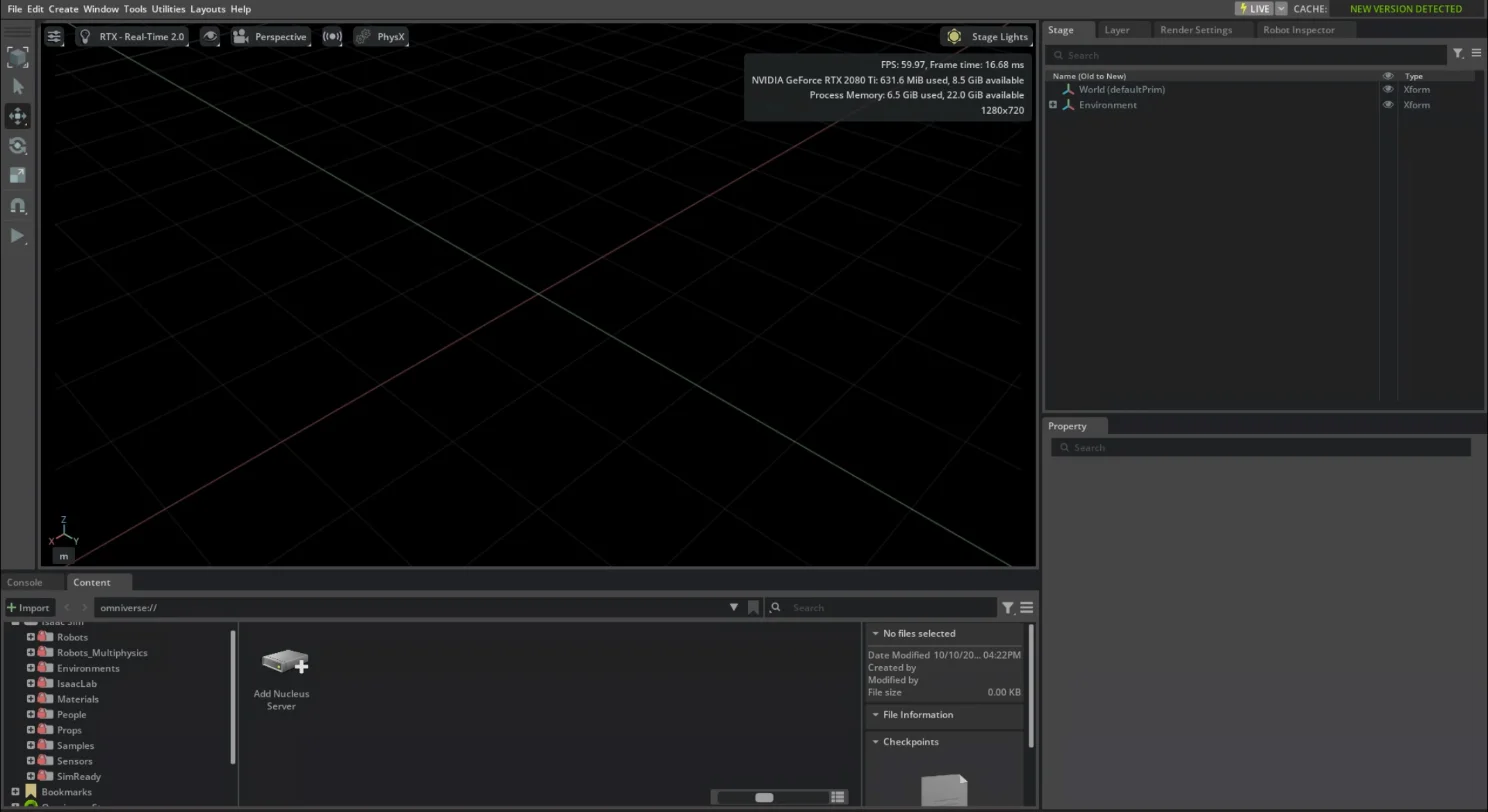
| 場所 | 名前 | 役割 |
|---|---|---|
| 上端 | メニューバー | File / Edit / Create / Window / Tools / Utilities / Layouts / Help のメニュー |
| 中央 | Viewport (ビューポート) | シーンを 3D で表示する。物体の選択や移動もここで行う |
| 左端 | ツールバー | 上から選択・移動・回転・拡大縮小・スナップの切り替えと、再生 (▶) のボタン |
| 右上 | Stage (ステージ) | シーンに含まれる物体を、親子関係のあるツリーで表示する。Layer / Render Settings / Robot Inspector のタブと切り替えられる |
| 右下 | Property (プロパティ) | Stage や Viewport で選んだ物体の位置・大きさ・物理などの設定 |
| 下段 | Console / Content | Content はアセット (USD ファイル) のブラウザ、Console はログ |
Stage のツリーに並んでいる 1 つ 1 つの項目は Prim と呼ばれます。Prim や Stage が何なのかは 3 章で詳しく扱うので、ここでは「シーンに置いた物体の一覧」と考えておけば十分です。
ビューポートの操作
ビューポートの視点は、マウスで次のように動かします。
| 操作 | 動き |
|---|---|
| Alt + 左ドラッグ (macOS では Option + 左ドラッグ) | 注視点のまわりを回転する |
| 中ボタンでドラッグ | 平行移動する |
| ホイール | ズームする |
| 右ドラッグ + W / A / S / D | 視点を歩くように動かす |
| 物体を選んで F | 選んだ物体が画面に収まるように視点を合わせる |
迷子になったら、Stage で物体を選んで F を押すと戻れます。
キー操作が効かないとき
Web ビューアでは、キー操作はブラウザに表示された映像にフォーカスがあるときだけ Isaac Sim に届きます。キーが効かないときは、一度ビューポートをクリックしてから押してください。
物体を配置する
まず、新しいシーンを作り、地面と立方体を置きます。
File > Newで新しいシーンを作るCreate > Physics > Ground Planeで地面を置くCreate > Shape > Cubeで立方体を置く
File > New の時点でシーンに未保存の変更があると、Would you like to save this stage? (保存しますか?) と聞かれます。ここでは保存しなくてよいので Don't Save を選びます。
新しいシーンには、最初から World と、平行光源 (太陽光のような光) の Environment/defaultLight があります。そのため照明は自分で置かなくても大丈夫です。操作が終わると、Stage には次の Prim が並びます。
| Prim のパス | 内容 |
|---|---|
/World/GroundPlane |
地面 |
/World/Cube |
立方体 |
/Environment/defaultLight |
平行光源 (最初からある) |
置いた立方体は 1 辺 1 m で、中心が原点 (0, 0, 0) にあります。そのため、地面に半分埋まった状態になります。
移動・回転・拡大縮小
ビューポートで立方体をクリックして選択すると、操作用の矢印 (ギズモ) が表示されます。左端のツールバーか、次のキーでギズモを切り替えます。
| キー | ギズモ | 使い方 |
|---|---|---|
| W | 移動 (Move) | 矢印をドラッグすると 1 軸、色の付いた四角をドラッグすると 2 軸に沿って動く |
| E | 回転 (Rotate) | 輪をドラッグすると、その軸まわりに回る |
| R | 拡大縮小 (Scale) | 矢印をドラッグすると 1 方向に伸び縮みする |
| Esc | - | 選択を解除する |
矢印の色は軸に対応していて、赤が X、緑が Y、青が Z です。Isaac Sim では Z 軸が上 なので、青い矢印を上にドラッグすると立方体が持ち上がります (座標系については 3 章の 座標系と単位 で詳しく扱います)。
ギズモで立方体を地面から 1 m ほど持ち上げておきましょう。正確な値にしたいときは、Property パネルの Transform にある Translate に数値を入力します。ここでは Z を 1.0 にします。入力したら、欄の外をクリックすると確定します。
Transform には Translate (位置)・Orient (向き)・Scale (拡大率) が並んでいます。欄に単位は表示されませんが、位置の単位は m です。
物理を設定する (重力・コリジョン)
この状態で左端の再生ボタン (▶) を押しても、立方体は空中に浮いたまま動きません。Create > Shape で作った物体は見た目だけの物体で、物理の設定を持っていないからです。再生中は ▶ ボタンが一時停止 (❚❚) と停止 (■) のボタンに変わるので、確認したら停止 (■) を押しておきます。
物体が物理シミュレーションに参加するには、主に次の 2 つの設定が必要です。
| 設定 | 役割 | ないとどうなるか |
|---|---|---|
| Rigid Body (剛体) | 質量を持ち、重力や力を受けて動く | 動かない (空中に固定される) |
| Collider (コリジョン) | 形を持ち、ほかの物体とぶつかる | ほかの物体をすり抜ける |
この 2 つは別々に付けられますが、多くの場合はまとめて付けます。
- Stage で
Cubeを選ぶ - Property パネルの
Addボタンを押し、Physics > Rigid Body with Colliders Presetを選ぶ - 再生 (▶) する
Add ボタンは Property パネルの左上、Prim の名前の左にあります。適用すると、Property パネルに Physics のセクションが増え、その中に Rigid Body と Collider などの設定が並びます。
立方体が落下し、地面で止まれば成功です。止めるときは停止 (■) を押します。停止すると、立方体は再生前の位置 (Z = 1.0) に戻ります。
地面に Collider は要らないのか
Create > Physics > Ground Plane で作った地面には、最初から Collider が付いています。そのため立方体は地面をすり抜けずに止まります。
重力の設定
重力などシーン全体の物理の設定は、Physics Scene という Prim が持っています。Physics Scene がないシーンで最初に再生すると、/PhysicsScene が自動で作られます。Stage で PhysicsScene を選ぶと、Property パネルの Physics > Scene に重力の向き (Gravity Direction) と大きさ (Gravity Magnitude) が表示されます。既定では向きが (0, 0, -1)、つまり下向きで、大きさは 9.81 m/s² です。
再生する前に重力を変えたいときは、Create > Physics > Physics Scene で自分で作ることもできます。
Jetbot を置く
このチュートリアルで使う 2 輪の移動ロボット Jetbot を置きます。Jetbot は Create > Robots の一覧にはないので、アセットのブラウザから探します。
File > Newで新しいシーンを作り、Create > Physics > Ground Planeで地面を置くCreate > Robots > Asset Browserを選ぶ。下段の Content タブが開き、NVIDIA が公開しているアセットのIsaac/Robotsフォルダが表示される- Content タブの左のツリーで、
Isaac Simの下のRobots_Multiphysicsを展開し、NVIDIA > Jetbotを選ぶ jetbot.usdaをビューポートにドラッグ&ドロップする
Jetbot はドロップした位置の地面の上に置かれ、Stage に /World/jetbot ができます。Property パネルの Translate には、ドロップした位置の X・Y が入ります (Z は 0)。
フォルダの中身が表示されないとき
ツリーでフォルダを選んでも、右側の一覧が前のフォルダのままになることがあります。その場合は、一覧の右下にあるボタンで表示をリスト形式に切り替えると、中身が表示されます。
アセットは初回だけインターネットからダウンロードするので、表示されるまで少し時間がかかります。
Robots と Robots_Multiphysics
Isaac/Robots/NVIDIA/Jetbot にも jetbot.usd があり、同じように置けます。このチュートリアルでは、4 章以降の Python のサンプル (公式の standalone_examples に合わせたもの) と同じ Robots_Multiphysics の jetbot.usda を使います。どちらも中の構造 (車体・ホイール・関節・カメラ) は同じです。
Content タブのパス欄に、次の URL を直接入力して開くこともできます。
置けたら、Stage で Jetbot のツリーを展開してみましょう。次のような Prim が並んでいます。
| Prim | 内容 |
|---|---|
chassis |
車体 |
left_wheel / right_wheel |
左右のホイール |
chassis/left_wheel_joint / chassis/right_wheel_joint |
車体とホイールをつなぐ回転関節 (ジョイント) |
chassis/rgb_camera/jetbot_camera |
前方を向いたカメラ (6 章で使う) |
このまま再生 (▶) すると、Jetbot は地面に着地しますが、走り出しはしません。ホイールを回す指令を何も与えていないからです。
ホイールを回して走らせる
ホイールの関節には、目標の回転速度に向かって回そうとする ドライブ が付いています。この目標速度を GUI から変えてみます。
- Stage で
chassis/left_wheel_jointを選ぶ - Property パネルを下にスクロールし、
DriveセクションのAngularにあるTarget Velocityを360にする chassis/right_wheel_jointも同じように360にする- 再生 (▶) する
Target Velocity の欄はダブルクリックすると入力できます。入力したら、欄の外をクリックすると確定します。
Jetbot が前に進めば成功です。Target Velocity の単位は 度/秒 (欄にマウスを重ねると Units: degrees / seconds と表示されます) なので、360 はホイールが 1 秒に 1 回転する速さです。
Target Velocity は再生中に変えても、すぐに反映されます。再生したまま left_wheel_joint の値を 0 にすると、左のホイールが止まり、Jetbot は左に曲がっていきます。
5 章では、この「左右のホイールの目標速度を決める」処理を Python から行い、Jetbot を思いどおりに走らせます。
再生と停止
ここまで使ってきた再生と停止を整理しておきます。
| 操作 | ボタン | キー | 動き |
|---|---|---|---|
| 再生 | ▶ | Space | 物理シミュレーションを進める |
| 一時停止 | ❚❚ (再生中に ▶ の位置に出る) | Space | その時点で止める。もう一度押すと続きから再生する |
| 停止 | ■ (再生中・一時停止中に出る) | - | シミュレーションを止め、物体を再生前の位置に戻す |
ボタンはどれも左端のツールバーの一番下にあります。
停止で戻るもの・戻らないもの
停止 (■) すると、再生中に物体が動いた結果は破棄され、再生前の位置に戻ります。
ただし、再生中に Property パネルで変えた値は、停止しても元に戻りません。たとえば前の節で、再生中に Target Velocity を 0 にした場合は、停止後も 0 のままです。元の動きに戻したいときは、値を自分で戻してください。
シーンを保存する
作ったシーンは USD ファイルとして保存できます。コンテナの中のファイルはコンテナを削除すると消えるので、ホストのディレクトリをマウントしている場所に保存します。
| コンテナ内のパス | ホストのパス |
|---|---|
/isaac-sim/.local/share/ov/data |
~/docker/isaac-sim/data |
File > Save As...を選ぶ。Save File As...のダイアログが開く- 左のツリーで
isaac-sim > .local > share > ov > dataを選ぶ (上のパス欄が/isaac-sim/.local/share/ov/data/になる) - 右下のファイル形式の一覧で
*.usdaを選ぶ File nameにjetbot_sceneと入力し、Saveを押す
ファイル形式は次の 3 つから選べます。
| 形式 | ダイアログの説明 | 内容 |
|---|---|---|
*.usd |
Can be Binary or Ascii | バイナリとテキストのどちらにもなれる |
*.usda |
Human-readable text format | テキスト形式 (人が読める) |
*.usdc |
Binary format | バイナリ形式 |
保存したファイルは、File > Open で開き直せます。ホストからは ~/docker/isaac-sim/data/jetbot_scene.usda として見えるので、テキストエディタで中身を開いてみてください。拡張子を .usda にするとテキスト形式で保存されるので、人が読めます。
ファイルの中では、Jetbot は本体を丸ごとコピーするのではなく、jetbot.usda の URL を読み込む形で書かれています。
def "jetbot" (
    prepend payload = @https://omniverse-content-production.s3-us-west-2.amazonaws.com/Assets/Isaac/6.1/Isaac/Robots_Multiphysics/NVIDIA/Jetbot/jetbot.usda@
)
payload は、3 章で扱う Reference の仲間で、別のファイルの内容を取り込む仕組みです (読み込みを後回しにできる点が Reference と違います)。そのあとに、ホイールの Target Velocity のように GUI で変えた値だけが、差分として書かれています。
保存したファイルの所有者
コンテナは UID 1234 のユーザーで動いているので、保存したファイルの所有者も UID 1234 になります。ホストで編集できないときは、付録 B の 出力ファイルを編集できない を参照してください。
まとめ
- 画面は Viewport・Stage・Property・Content などのパネルでできている
- ビューポートは Alt + 左ドラッグで回転、中ボタンドラッグで平行移動、ホイールでズームする。迷ったら F
- 物体が物理シミュレーションに参加するには Rigid Body (剛体) と Collider (コリジョン) が必要
- Jetbot は Asset Browser (Content タブ) の
Robots_Multiphysics > NVIDIA > Jetbotから置く - ホイールの関節のドライブに目標速度を与えると Jetbot が走る
- 停止すると再生前の状態に戻る。シーンはマウントしたディレクトリに
.usdaで保存する
演習
- 立方体に
Rigid Body with Colliders Presetではなく、Add > Physics > Rigid Bodyで Rigid Body だけを付けて再生してみましょう。どうなるでしょうか。予想してから確かめてください。 - Physics Scene の重力の大きさを
1.62(月面の重力) にして、立方体の落ち方を比べてみましょう。 - Jetbot の左右のホイールの
Target Velocityを、360と-360にして再生してみましょう。Jetbot はどのように動くでしょうか。 - Jetbot の前に立方体 (Rigid Body with Colliders Preset 付き) を置き、Jetbot で押してみましょう。
参考リンク
- Isaac Sim Basic Usage Tutorial (GUI での物体の配置と物理の設定)
- Basic Robot Tutorial (ロボットの配置と関節の確認)
- GUI
- Physics
- Robot Assets (Jetbot を含むロボットのアセット一覧)