機能
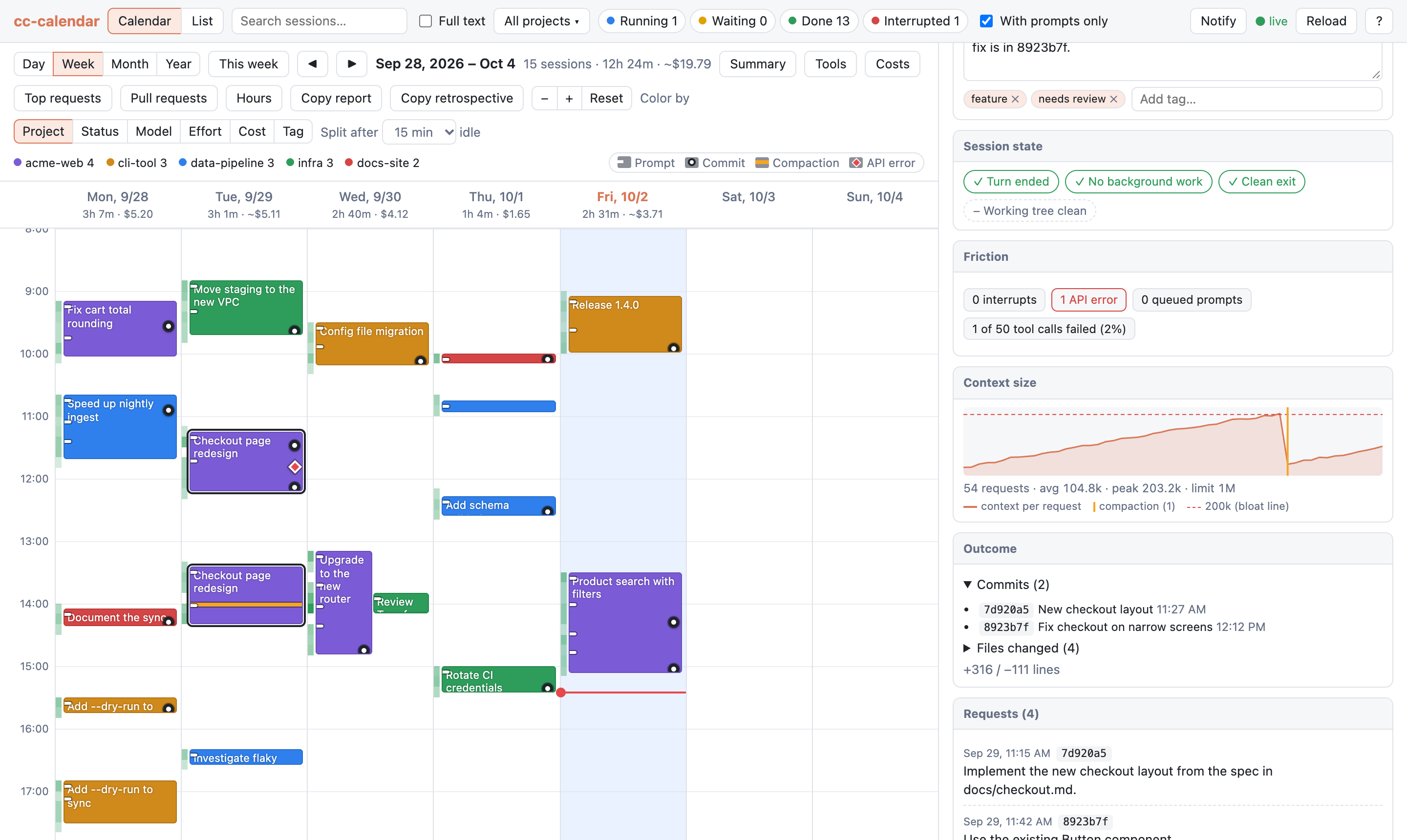
カレンダー表示
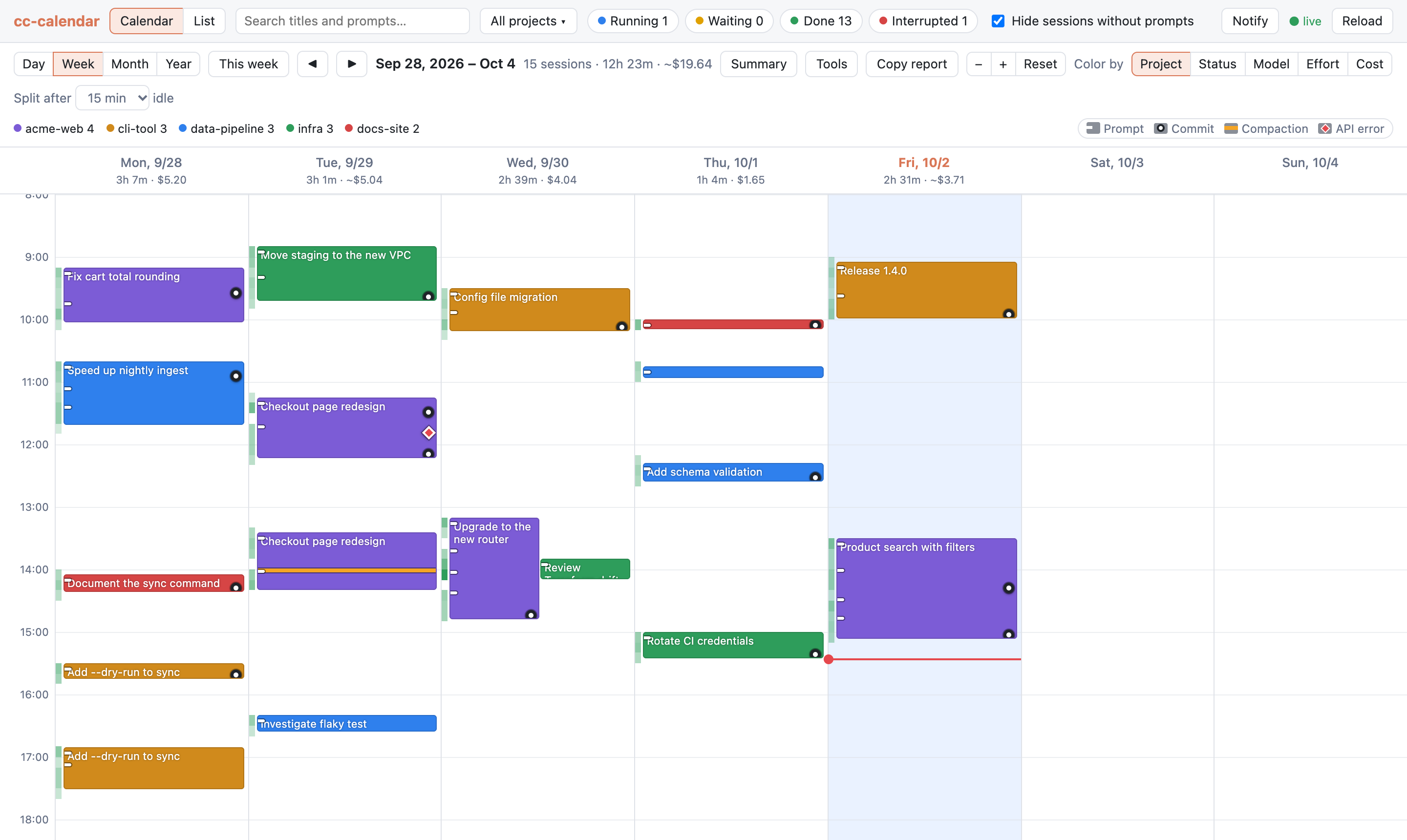
- 週・日カレンダー:
- 各セッションは、アクティブだった期間を覆うバーとして描かれます。
- Split after のしきい値(デフォルトは 15 分)より長くアイドル状態だった箇所で、セッションは 分割されます。
- 重なるセッションは横に並べて表示されます。
- 週表示で日付をクリックすると、その日だけを表示できます。
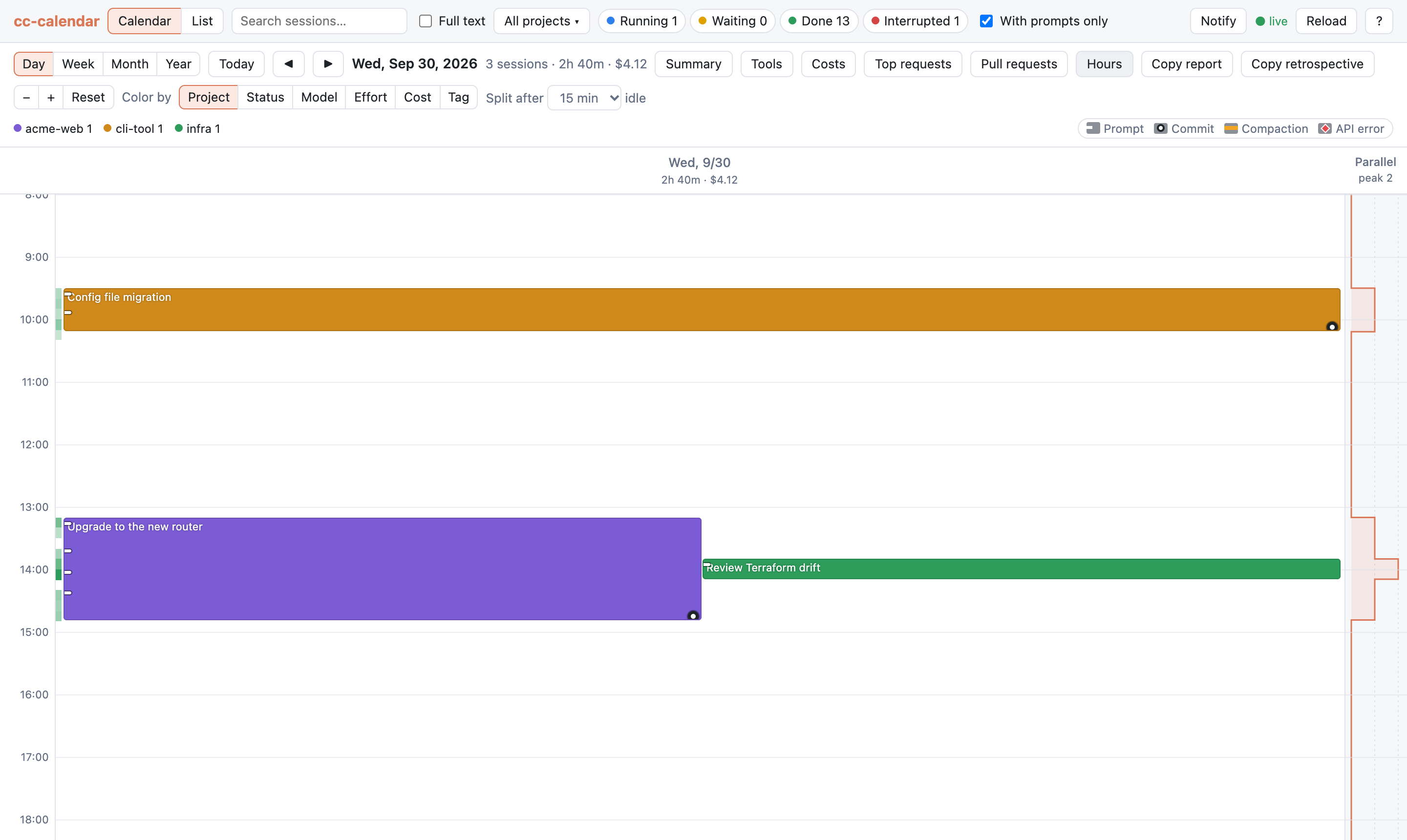
- 日表示には Parallel 列が加わります。各時点でアクティブだった(バーが描かれていた)セッション数を ステップラインで示し、その上にその日のピークを表示します。ラインにホバーすると件数と時刻が、 ヘッダーにホバーすると 2 つ以上が同時に動いていた時間が表示されます。
- − / + ボタン、または Ctrl / Cmd + マウスホイールでズームできます。Reset で デフォルトに戻ります。
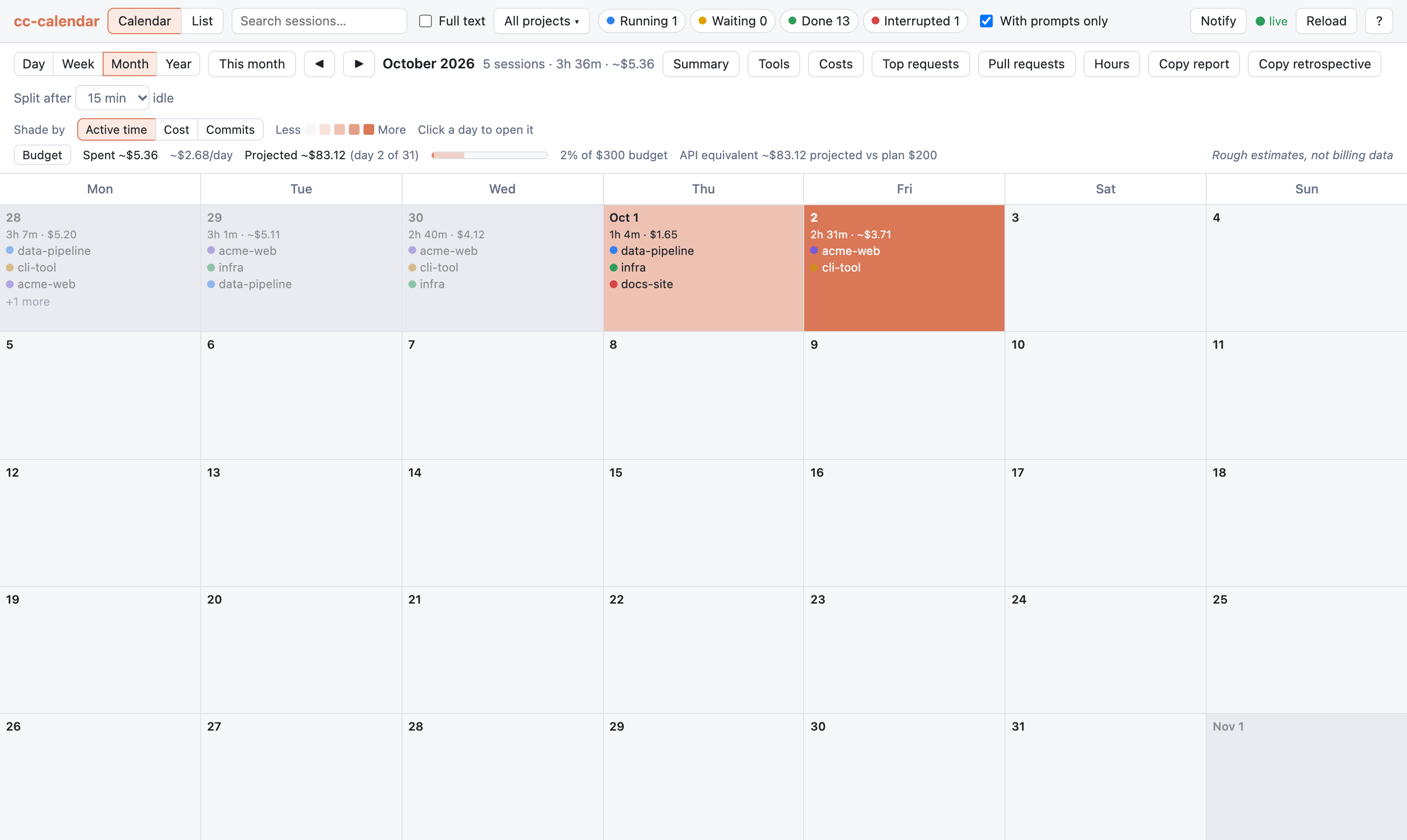
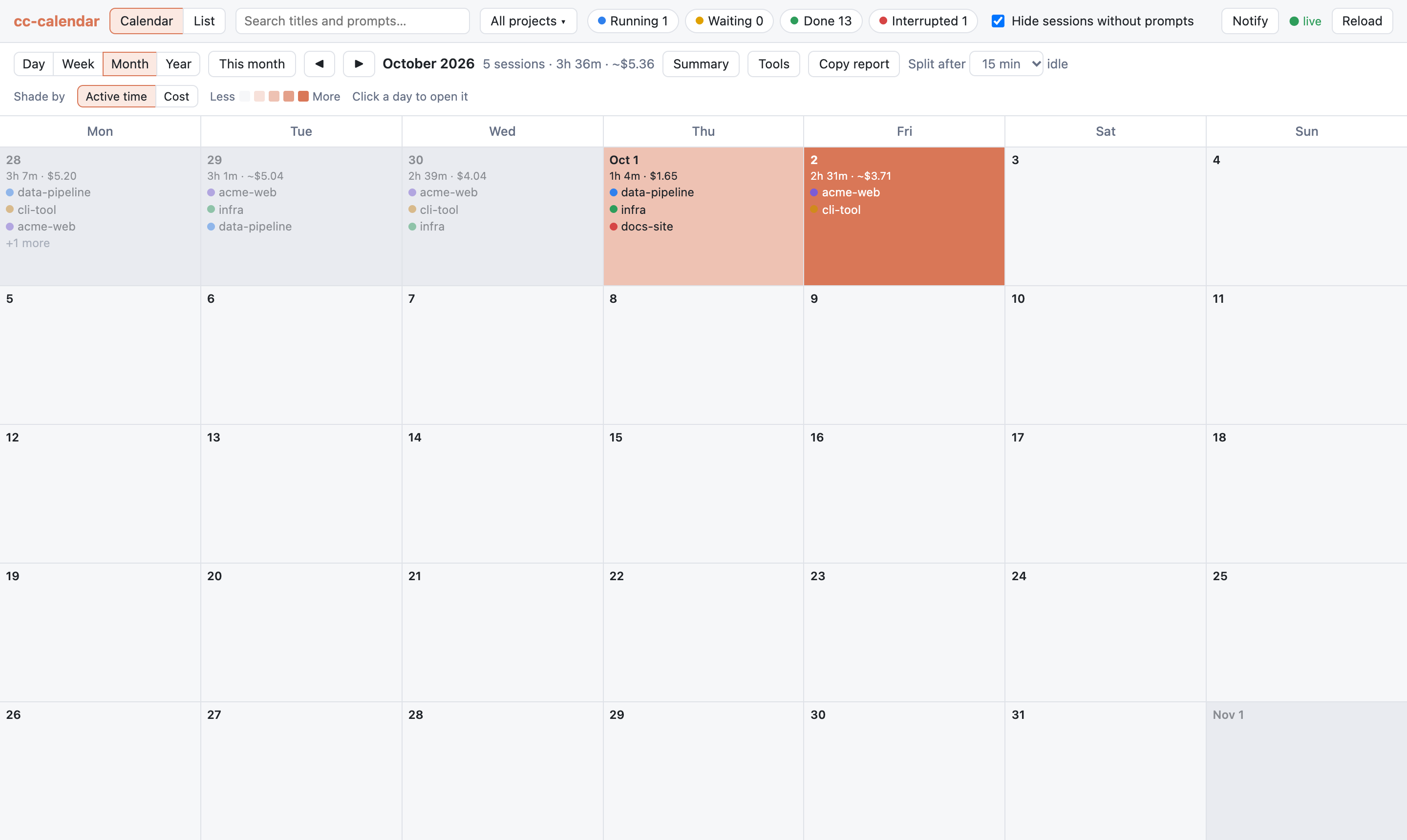
- 月・年表示: 月カレンダーと、GitHub 風の年間ヒートマップです。1 日が 1 セルに対応します。
- セルはアクティブ時間、コスト、コミット数で色付けされ、「Shade by」で切り替えられます。コミット数で 色付けすると、月表示のセルにはその日のコミット数も表示されます。
- 月表示のセルには、その日に最も活動したプロジェクトが並びます。
- 年表示には月ごとの合計が加わります。
- 日をクリックすると日表示で、月の合計をクリックするとその月が開きます。
- 月間予算: 月表示の凡例の下の行に、その月のこれまでの支出、1 日あたりの平均、そして当月については
月末の予測合計(今日を含むこれまでの 1 日平均 × その月の日数)が表示されます。過去の月は実際の合計を
表示します。
- Budget をクリックすると月間予算を設定できます。設定すると、支出と予測を予算と比べるバーが表示され、 予測が予算を超えると赤くなります。
- Plan price(サブスクリプションの月額料金など)を設定すると、「API equivalent $X vs plan $Y」のように比較できます。
- どちらもこのブラウザのローカルストレージに保存されます。数値は現在のフィルターに従います。
- これらは API の定価でログから算出した概算であり、請求データではありません。
- 色分け: プロジェクト、ステータス、モデル、effort(最も多くのリクエストで使われたレベル)、
ソース(複数の設定ディレクトリを使う場合)、タグ、コスト
(< $1 / $1–5 / $5–20 / $20–50 / ≥ $50)で色分けできます。
- Tag は最初のタグでセッションを色分けするので、主なタグを先頭に置いてください。タグのない セッションはグレーになります。このボタンは、いずれかのセッションにタグが付くと表示されます。
- イベントマーク: 各バー上のマークで、プロンプト、コミット、コンパクション、API エラーが発生した
タイミングを示します。
- ツールチップには、そのブロック内の件数が表示されます。
- マークをクリックすると、その時点のトランスクリプトが開きます。
- 凡例の右端にあるマークの説明をクリックすると、マークの表示・非表示を切り替えられます。
- アクティビティ密度: 各日の背後のヒートストリップで、10 分ごとのプロンプトと応答の数を示します。
- ライブ更新: 新しいログ行は 1 秒以内に反映されます。
- バージョン: 実行中の cc-calendar のバージョンがロゴの横とショートカット一覧の下部に表示されます。
アップデート後に新しいバージョンが表示されるのは、
cc-calendarを再起動してからです。 PyPI に新しいリリースがあると、その横に vX.Y.Z available が表示され、 アップデート方法へのリンクになります。 - URL に残る表示状態: アドレスには、カレンダー表示かリスト表示か、期間(span)、日付、
選択中のセッション、開いているプロジェクトページが保存されます。
- ページを再読み込みしても表示位置は保たれ、表示をブックマークすることもできます。
- ブラウザの戻る・進むボタンで、範囲・期間・表示の変更やプロジェクトページを順にたどれます。 セッションの選択は履歴に追加されません。
- ブックマークは、いつ開いても同じ表示になります。ログにもう存在しないセッションやプロジェクトは 除外されます。
時間・コスト・使用量
- 時間とコストの合計:
- 各日付には、その日のアクティブ時間とコストが表示されます。
- Summary テーブルは、表示中の範囲をプロジェクトごとに集計します。
- 成果あたりのコスト: Summary テーブルでは、範囲内の各プロジェクトのコミットとプルリクエストも 数え、コストをコミット数で割った値($/commit)を示します。プルリクエストには時刻がないため、 そのセッションがアクティブだったどの範囲でもカウントされます。
- 前の期間との比較: Summary テーブルの上のボタンで、各プロジェクトのアクティブ時間、コスト、 セッション数、コミット数、プルリクエスト数を、前日・前週・前月・前年と並べ、変化量(Δ)とともに 表示します。変化量にホバーすると前の期間の値が表示されます。2 つの範囲の一方でしかアクティブで なかったプロジェクトには new または absent が付きます。両方の範囲に同じフィルターが適用され、 進行中の範囲は前の範囲全体と比較されます。このとき「Copy report」には合計の変化を示す行が 加わります。
- セッションのコストは、リクエストが実行された時刻に応じて日ごとに配分されます。
- 作業時間と待ち時間: Summary テーブルでは、アクティブ時間を Working(Claude がターンに
費やした時間)と Waiting(次のプロンプトを待っていた時間)に分けます。Reply はその待ち時間の
中央値で、あなたが返答するまでにかかった時間です。詳細ペインには、1 つのセッションについて同じ内容が
表示されます。ルールは次のとおりです。
- ターンは、プロンプトから Claude Code のターン終了レコードまでです。このレコードにはターンの開始時刻も
記録されています(そのため、Claude の作業中にキューに入れたプロンプトは独自のターンを開始します)。
中断(Esc)でもターンは終了します。どちらもないターン(
/modelのようなローカルコマンドや、 強制終了されたプロセスなど)は、最後のログレコードで終了します。実行中のターンは最新のレコードまでを カウントします。 - 作業時間は、アクティブ時間と同様に描画されたバーの範囲に切り詰められます。Split after の しきい値より長く何も書き込まずに実行されたツール呼び出しはカウントされません。
- 待ち時間は、ターンの終わりから次のプロンプトまたはコマンドまでの間隔です。Split after の しきい値より長い間隔は作業時間にも待ち時間にもカウントされません。離席していたとみなされ、 アクティブ時間もそこで分割されます。
- バックグラウンドタスクの結果(バックグラウンドのエージェントやシェルの終了)で終わる間隔は、 作業時間としてカウントされます。セッションはあなたを待っていたのではなく、自身の作業で 忙しかったためです。あなたもバックグラウンドタスクも開始していないターンの前の間隔は、 どちらにもカウントされません。
- サブエージェントは親のターン内で実行されるため、重ねてカウントされません。継続セッションに含まれる、 継続元セッションのコピーもカウントされません。
- 範囲内では、期間のうちその範囲に含まれる部分をカウントします。Reply はその範囲内で終わった 待ち時間をカウントします。
- ターンは、プロンプトから Claude Code のターン終了レコードまでです。このレコードにはターンの開始時刻も
記録されています(そのため、Claude の作業中にキューに入れたプロンプトは独自のターンを開始します)。
中断(Esc)でもターンは終了します。どちらもないターン(

-
Markdown レポート: 「Copy report」で、表示中の範囲を Markdown としてコピーします。レポートの 内容は次のとおりです。
- プロジェクトごとのアクティブ時間とコスト
- 各セッションのタイトルとタグ(メモは含みません)
- 範囲内に作成されたコミット
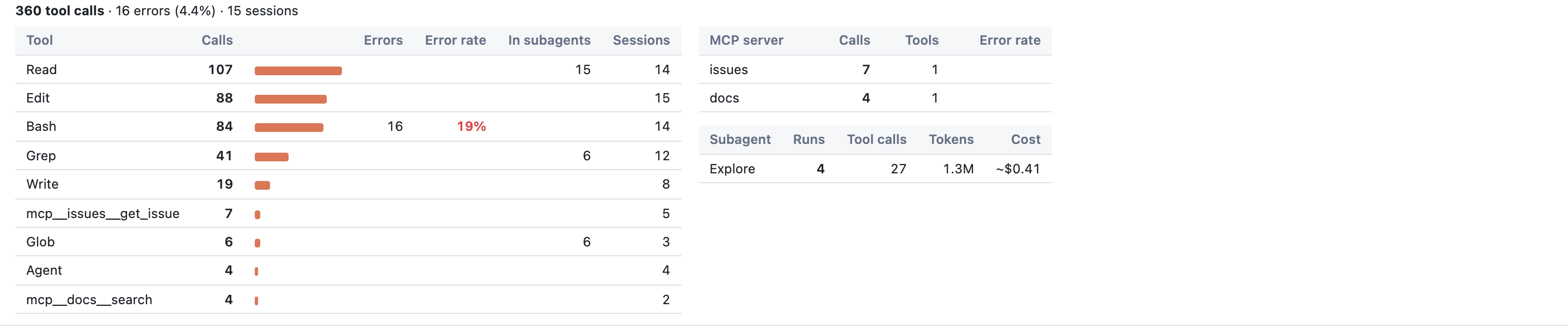
#12のような Issue や PR の番号は、リポジトリのoriginリモートへのリンクになります。 - 振り返り用プロンプト: 「Copy retrospective」で、表示中の範囲を Claude に貼り付けるための Markdown としてコピーします。末尾には Keep / Problem / Try の振り返りの下書きを依頼する文が付きます。 内容は次のとおりです。 - 合計(アクティブ時間、コスト、セッション数、コミット数、プルリクエスト数、コミットあたりの コスト)、前日・前週・前月・前年からの変化、評価ごとの件数 - 上位のプロジェクトとその変化。前の範囲でのみアクティブだったプロジェクトも挙げられます - 最もコストの高いセッションと、その範囲内での時間・コスト・コミット - コストがかかったのにコミット、プルリクエスト、編集ファイルのいずれもないセッション - 摩擦: 中断、API エラー、Claude の作業中に送ったプロンプト、失敗したツール呼び出しの合計と、 それらが最も多いセッション各リストは最大 5 件です。現在のフィルターに従い、レポートと同様にメモは含みません。cc-calendar は どこにも何も送信しません。貼り付けるのはあなた自身です。 - ツールの使用状況: Tools ペインでは、表示中の範囲のツール呼び出しを集計します。 - よく使われたツールと、そのエラー数・エラー率 - サブエージェント内で行われた呼び出し - MCP サーバー - 種類ごとのサブエージェントの実行と、そのトークンとコスト
-
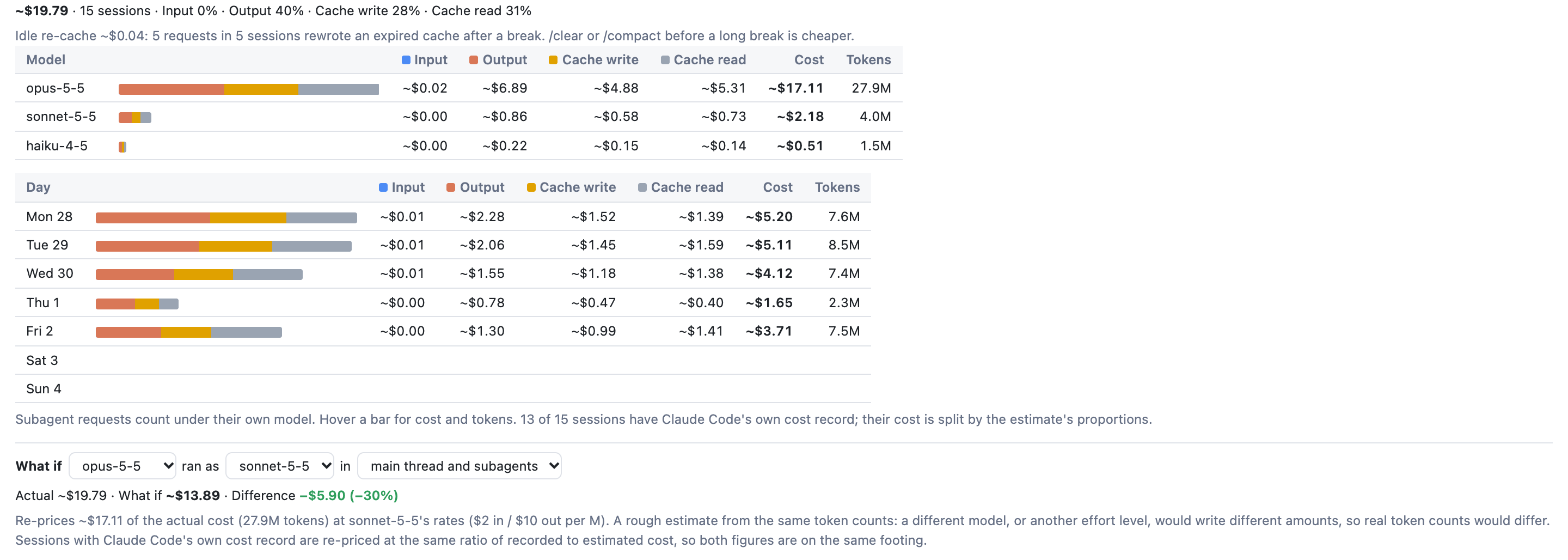
コストの内訳: Costs ペインでは、表示中の範囲のコストをモデルとトークンの種類ごとに分けます。
- モデルごとに 1 本の積み上げバー: 入力、出力、キャッシュ書き込み、キャッシュ読み取り
- バーの区間にホバーすると、そのコストとトークンが表示されます
- サブエージェントのリクエストは、実行されたモデルの下にカウントされます
- 週表示と月表示では日ごとの行が加わり、急増をトークンの種類まで追跡できます
- 範囲内の推定アイドル後の再キャッシュコストがあれば、その行も表示されます
現在のフィルターに従います。Claude Code 自身のコスト記録があるセッションはその合計を保ち、推定値の 比率で配分されます。 - What-if コスト: Costs ペイン下部の What if セクションでは、あるモデルのリクエスト(または すべてのリクエスト)が別のモデルで実行されていた場合の価格で、表示中の範囲を再計算します。 - 対象のモデル、価格計算に使うモデル、メインスレッド・サブエージェント・両方のいずれかを選びます - 実際のコスト、再計算したコスト、その差を表示します - 対象にできるモデルは価格表にあるものです
同じトークン数のまま計算するため、概算にすぎません。モデルや effort レベルが違えば、出力量も 変わるためです。Claude Code 自身のコスト記録があるセッションは、記録コストと推定コストの比率を そのまま適用して再計算されるので、両方の数値を同じ基準で比較できます。
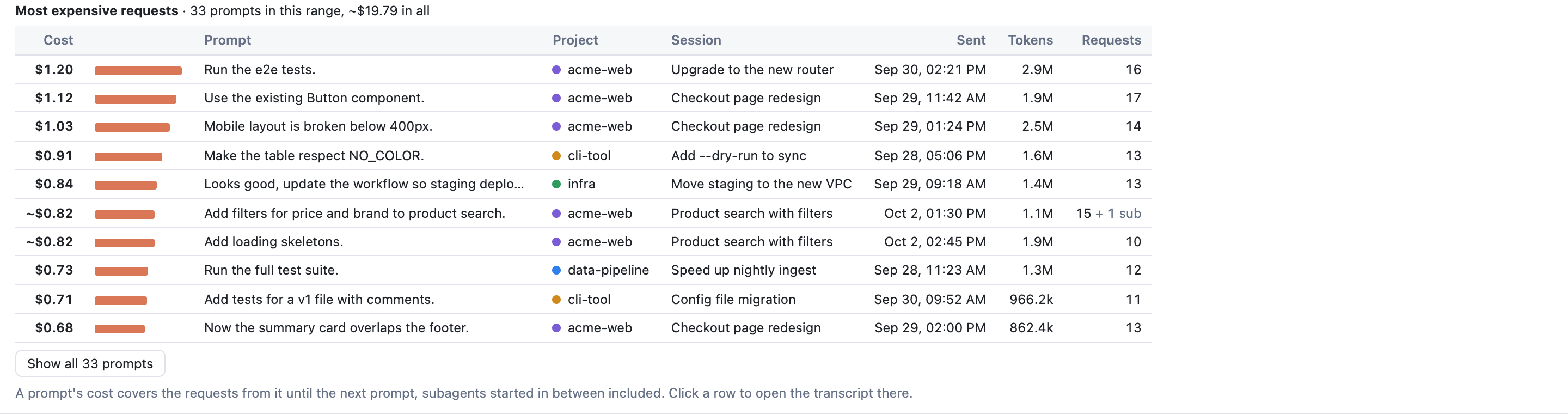
- 最もコストの高いリクエスト: Top requests ペインでは、表示中の範囲に送られたプロンプトを
コスト順に並べます。
- プロンプトのコストには、そのプロンプトから次のプロンプトまでのリクエストと、その間に開始された サブエージェントが含まれます。
- 各行には、コスト、プロンプト、プロジェクトとセッション、送信日時、トークン、要したリクエスト数と サブエージェント数が表示されます。
- 上位 10 件が表示され、Show all で最大 50 件まで一覧できます。
- 行をクリックすると、そのプロンプトの位置でトランスクリプトが開きます。
- セッションに Claude Code 自身のコスト記録がある場合、プロンプトの推定値はその合計になるよう スケーリングされ、セッションのコストと一致します。
- プルリクエストあたりのコスト: Pull requests ペインでは、表示中の範囲のセッションが取り組んだ
PR を、リポジトリ、各 PR に取り組んだセッション数、アクティブ時間、コスト、コミット数とともに
一覧します。プロジェクトページには、そのプロジェクトの全セッションについて同じテーブルがあります。
- 合計には、範囲外やフィルターで非表示のものも含め、その PR に取り組んだすべてのセッションが 含まれます。Sessions のセルにホバーすると、各セッションの割合が表示されます。
- セッションのリクエスト(サブエージェントを含む)、アクティブ時間、コミットのうち、PR を作成する までのものはその PR に割り当てられます。複数の PR を作成したセッションでは、各 PR に前の PR 以降の 作業が割り当てられます。継続セッションは、継続元セッションの一部としてカウントされます。
- PR の作成元ブランチでのその後の作業は、他のセッションのものも含めてその PR に割り当てられるため、 レビュー対応の修正も加算されます。同じリポジトリである必要があり、セッション自身が以前に作成した PR よりも、次に作成する PR が優先されます。
- PR を作成したサブエージェントは、その PR のために作業したものとみなされます。
- どの PR にも該当しない作業は、未割り当て(unattributed)として表示されます。
- PR の作成時点は、ログ内の
gh pr createの結果または最初の PR リンクの位置です。タイトルと ブランチはgh pr createから取得され、他の方法で作成された PR にはタイトルがありません。 - 行をクリックすると、その PR を作成したセッションが表示されます。詳細ペインの Pull requests リストには各 PR のコストが表示され、プロジェクトページのテーブルにリンクします。Export で テーブルを CSV または JSON としてダウンロードできます(エクスポート形式を 参照)。

- 週の時間帯: Hours ペインは、表示中の範囲を曜日 × 時刻のヒートマップで示し、いつ Claude Code で
作業しているかを可視化します。
- セルはアクティブ時間、コスト、コミット数で色付けされ、月・年表示と同じ「Shade by」で 切り替えられます。
- セルにホバーすると合計が表示され、各行の末尾にはその曜日の合計が表示されます。
- 時刻はブラウザのタイムゾーンで、週は週表示と同様に月曜日始まりです。
- 現在のフィルターに従います。

- キャッシュ効率: 各セッションに、キャッシュヒット率と、キャッシュによっておおよそどれだけ節約できたか が表示されます。90% 未満の率はハイライトされます。
-
アイドル後の再キャッシュ: プロンプトキャッシュは、しばらくリクエストに使われないと期限切れになるため、 休憩後の最初のリクエストはコンテキストを再びキャッシュに書き込みます。cc-calendar はそのコストを 推定します。
- 詳細ペインにはセッションごとに(idle re-cache)、Costs ペインには表示中の範囲について表示されます。 ホバーするとリクエストとトークンが表示されます。
- 同じスレッドの直前のリクエストからキャッシュの有効期間より長く経ってから来たリクエストが カウントされます。メインセッションと各サブエージェントは個別にカウントされます。有効期間は、 リクエストの使用量に 1 時間キャッシュの書き込みが含まれる場合は 1 時間(Claude Code のメイン スレッドは通常これを要求します)、それ以外は 5 分です。
- キャッシュ書き込みのうち、直前のリクエストがキャッシュしていた部分だけを、キャッシュ書き込みと キャッシュ読み取りの価格差でカウントします。キャッシュが有効なままだったら節約できた額です。 コンパクションやモデル切り替えの後のリクエストは除外されます。
- これは推定値で、セッションに Claude Code のコスト記録があっても常に価格表を使います。価格表は すべてのキャッシュ書き込みを 5 分の料金で計算するため、1 時間の書き込みは少なめに見積もられます。
長い休憩の前に
/clearか/compactを実行すると安く済みます。次のリクエストでは会話全体ではなく 短いコンテキストを書き込むことになるためです。
コストについて
セッションが Claude Code 自身のコスト記録を書き込んでいる場合、コストはその記録から取得します。
そうでない場合は、トークン使用量と組み込みの価格表から推定され、~ を先頭に付けて表示されます。
継続セッションのコスト記録は累積値で、前のセッションの合計から始まります。そのため、そのコストと 行数は自身の分、つまり継続の連鎖をたどって、記録から前のセッションの最後の記録を引いた値です。 その分が判別できない場合(前のセッションのログやコスト記録がない、または記録が前のセッションの ものより小さい場合)は、コストは自身のトークン使用量から推定され、行数は表示されません。どちらが 適用されたかはコストのツールチップに表示されます。
継続セッションのログは、前のセッションのログの末尾のコピーから始まります。このコピーは継続セッションでは カウントされません。リクエスト、トークン、コミット、ファイル、マーク、アクティブ時間のいずれも 同様です。新しい Claude Code のバージョンはこのコピーを新しいセッションの ID で書き込みますが、 コピーはレコードのプロンプト ID で識別されます。これは前のセッションのログがなくても機能し、その場合 コストの自身の分は推定されます。コピーされた部分がターンの途中で終わっている場合は機能しません。
その場合、ログ内に継続元のセッションを示すものが何もないことがあります。そこで、セッション自身の トークン推定値の 3 倍を超え、かつそれより $1 以上大きいコスト記録も累積値とみなし、同じように扱います。 通常の記録はそれを大きく下回ります。
claude --resume で再開したセッションはログを引き継ぎますが、コスト記録は最後の実行分しか含みません。
Claude Code の起動時に合計がゼロから始まるためです。そのため、そのコストはその記録に、最後の実行が
始まる前のトークン使用量(サブエージェントを含む)の推定値を加えたものになります。一部が推定値なので
~ を先頭に付けて表示され、Summary も同じように配分します。以前の実行の日には推定値が、最後の実行には
記録が割り当てられます。行数は最後の実行分しか含まないため表示されません。最後の実行自身のトークン
使用量を大きく上回る記録は、すでに以前の実行を含んでいるとみなし、そのまま使います。
すべてのコストは請求データではなく、おおよその数値として扱ってください。価格表は、最後に更新された 時点の Anthropic API の定価を使っています。サブスクリプションプラン、割引、価格改定は考慮しません。
セッションの詳細
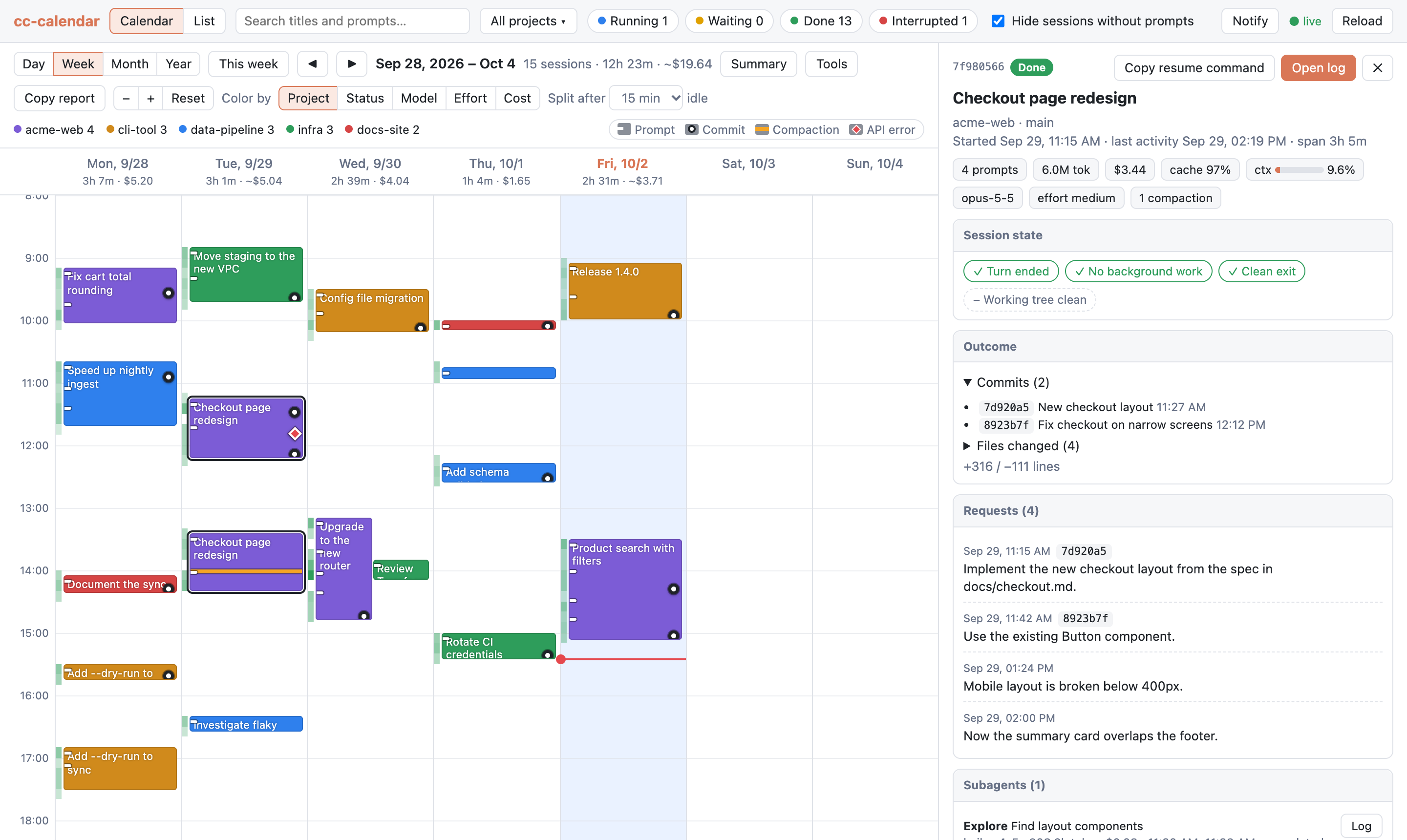
- ステータス:
- 実行中のセッションは Running と Waiting、終了したセッションは Done または Interrupted です。
- 判定に使ったチェック項目が表示されます: ターン終了、バックグラウンド作業なし、正常終了、 ワーキングツリーがクリーン。
- 通知:
- 上部バーの「Notify」をオンにします。初回はブラウザが許可を求めます。
- 実行中のセッションが Running から入力待ちの Waiting に変わったとき、または Interrupted で 終了したときに、デスクトップ通知が届きます。
- 通知は cc-calendar のタブがバックグラウンドにあるときだけ送られます。通知をクリックすると そのセッションが開きます。
- デフォルトはオフで、設定はこのブラウザに保存されます。
- 詳細ペインには次の内容が表示されます。
- トークン、コスト、コンテキスト使用量
- あなたが行ったすべてのリクエストと、その後に続いたコミット
- 変更ファイルとプルリクエスト
- サブエージェントとバックグラウンドタスク
- セッションと、その継続先セッションとの間のリンク
-
摩擦: Friction カードでは、セッションがうまくいかなかった兆候を並べて数えます。
- interrupts: Esc で Claude を止めた回数
- API errors: 失敗したリクエスト(過負荷やレート制限など)
- queued prompts: Claude の作業中に送ったプロンプトのうち、ターン終了前に Claude が読んだもの
- failed tool calls: すべてのツール呼び出しのうち失敗したものと、そのエラー率。非ゼロで終了した コマンドと、あなたが拒否したツール使用が失敗とみなされます。サブエージェントのツール呼び出しは 除外されます。その失敗は、あなたには見えないリトライだからです。
リスト表示の Friction 列は 4 つの件数を合計したもので、これで並べ替えると最も難航したセッションが 先頭に来ます。セルにホバーすると件数が表示されます。長いセッションほど多くなりがちなので、Prompts 列と 見比べてください。 - メモとタグ: 詳細ペインの Notes カードには、セッションの評価、メモ、タグを保存できます。 + Add note or tags をクリックして始めます。 - Rating はセッションの結果を評価します: ✓ Done、◐ Partial、✕ Failed。カードが 折りたたまれていても 1 クリックで設定でき、選択中のものをもう一度クリックすると解除されます。 - メモはプレーンテキストで、最大 2,000 文字です。ボックスから離れたとき、 Cmd+Enter / Ctrl+Enter、または Esc で保存されます。 - タグを入力して Enter またはカンマを押すと追加されます。使用中のタグは候補として表示されます。 タグの ✕ をクリックすると削除されます。 - 大文字・小文字だけが異なるタグは 1 つとみなされ、最初に使われたときの表記になります。 - リスト表示には Tags 列と、「(untagged)」を含む Tag フィルターがあります。タイトルの横の 📝 は メモがあることを示し、ホバーすると冒頭を読めます。 - リスト表示には Rating 列と、いずれかのセッションが評価されると、「(unrated)」を含む Rating フィルターが表示されます。Summary には、done・partial・failed と評価されたセッションと、未評価の 残りのセッションのアクティブ時間とコストを示す行が加わります。 - カレンダーのツールチップには評価とタグが表示され、検索ボックスはメモとタグにもマッチします。 - これらは専用のファイルに保存されます。保存場所は メモとタグを参照してください。 - 再開: 「Copy resume command」で
cd <project dir> && claude --resume <session id>をコピーします。ターミナルに貼り付けると、 セッションを再開できます。Claude Code はセッションを開始したディレクトリで探すため、このコマンドは まずそのディレクトリに移動します。 - Effort とコンパクション: - 各 effort レベルのリクエストの割合。 - 各コンパクションのトリガーと、前 → 後のコンテキストサイズ(例:auto · 168k → 32k tokens)。 - コンテキストサイズ: 詳細ペインでは、各リクエストが再送したコンテキスト(入力、キャッシュ書き込み、 キャッシュ読み取り)をセッション全体にわたってグラフ化し、どこで増えてどこで減ったかを示します。 - 琥珀色の線はコンパクションを示します。グラフにホバーすると、リクエストの時刻とサイズが表示されます。 - ピークがモデルのコンテキスト上限に近づくと、上限が上端に描かれます。 - 200k トークンを超えるコンテキストを再送したリクエストが 20 件以上あるセッションは bloated です。 200k トークンのウィンドウを使うセッションはそれより前にコンパクションされるため、ここまで コンテキストが大きくなるのはより大きなウィンドウの場合だけで、そうしたリクエストはそれぞれ数倍の コストがかかります。グラフには 200k の線が描かれ、リストではそのセッションの Peak ctx が ハイライトされます。 -/clearは新しいセッションを開始するので、グラフはそこで終わります。
- トランスクリプトビューア:
- Markdown のレンダリングと、折りたたみ可能なツール呼び出し。トランスクリプト内でリンクされた画像は リンクとして表示され、読み込まれません(プライバシーを参照)。
- 思考(thinking)とメタデータの表示(任意)。
- サブエージェントのトランスクリプトへのドリルダウン。
- 継続セッションのトランスクリプトは、継続元セッションからコピーされたレコードの後から始まり、 除外した件数を示す注記が付きます。それらのレコードは継続元セッション自身のトランスクリプトにあります。
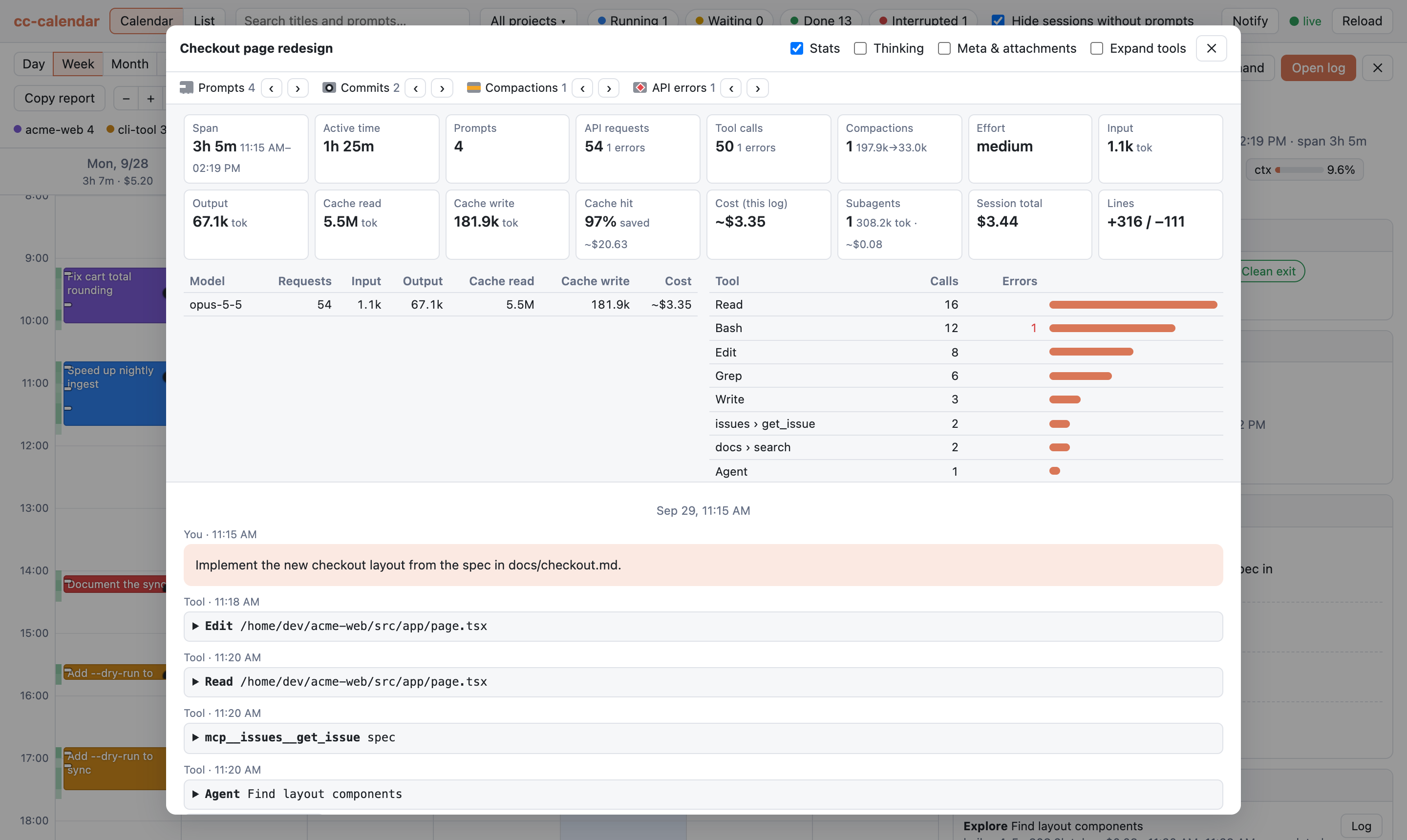
- トランスクリプトごとの統計パネル。モデルごとのトークンとコスト、ツールごとの呼び出し数とエラー数を 表示します。そのアクティブ時間は、カレンダーの Split after 設定にかかわらず、最大 5 分までの 間隔をカウントします。
- ‹ › ボタンでプロンプト、コミット、コンパクション、エラーを順にたどれます。全文検索のヒットから 開いた場合は、検索マッチもたどれます。
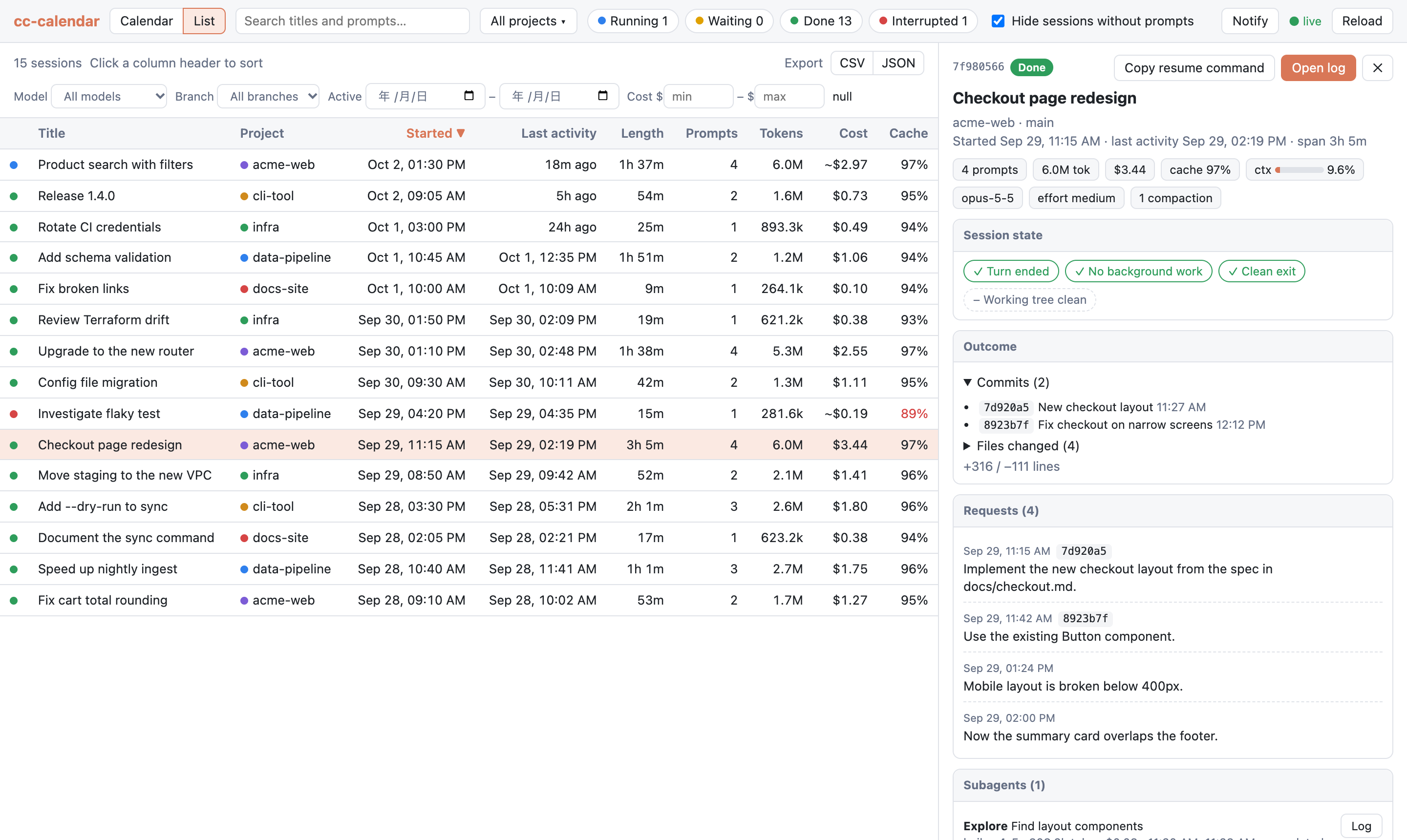
- リスト表示:
- タイトル、各プロンプトの冒頭、メモ、タグを検索できます。全文検索を使うと トランスクリプト全体も検索できます。
- プロジェクトとステータスで絞り込めます。各ステータスのチップには件数が表示されます。 With prompts only(デフォルトでオン)は、プロンプトが送られなかったセッションを非表示にします。 これらのフィルターはすべての表示に適用されます。
- モデル、git ブランチ、ソース(複数の設定ディレクトリを使う場合)、タグ、成果(output)、日付範囲、 コスト範囲でさらにリストを絞り込めます。日付範囲では、範囲内のいずれかの日にアクティブだった セッションが残ります。 Output → No output は、コミット、プルリクエスト、編集ファイルのいずれもないセッションを残します。 最低コストと組み合わせると、コストがかかったのに何も生み出さなかったセッションを一覧できます。 これらのフィルターはリストにのみ適用され、Clear N filters ボタンでリセットできます。
- 任意の列で並べ替えられます。$/commit はセッションのコストをコミット数で割った値で、コミットのない
セッションは
–と表示され、最後に並びます。そのツールチップには、コミット、プルリクエスト、 編集ファイル、行数が表示されます。 - Avg ctx と Peak ctx は、リクエストあたりのコンテキストの平均と最大です。Peak ctx は bloated なセッションでハイライトされます(上記の コンテキストサイズ を参照)。
-
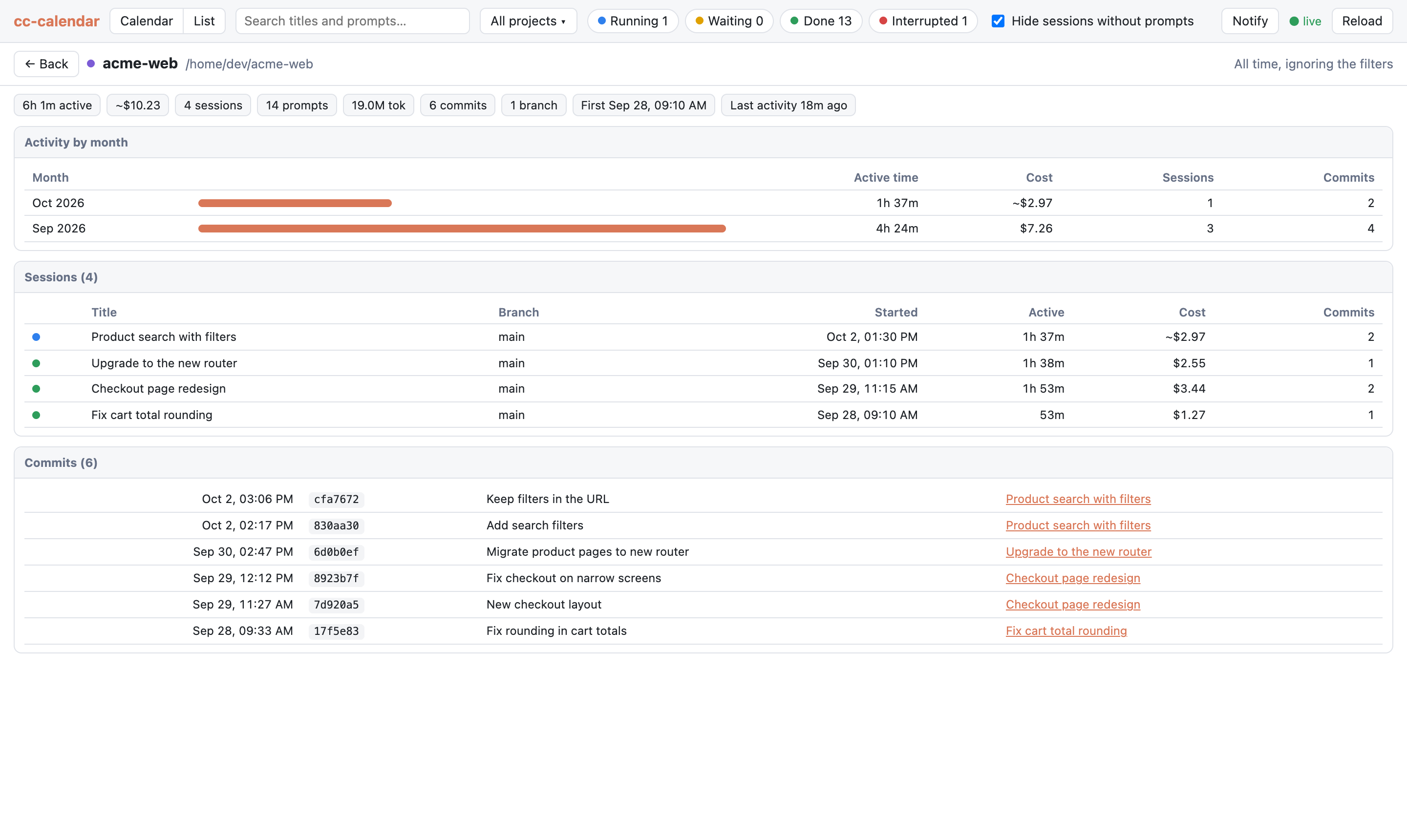
プロジェクトページ: プロジェクト名をクリックすると開きます。プロジェクト名は、リスト、Summary テーブル、詳細ペイン、プロジェクトメニュー(Page)でクリックできます。このページは全期間を対象とし、 フィルターは無視します。表示内容は次のとおりです。
- アクティブ時間、コスト、セッション数、プロンプト数、トークン、コミット数、プルリクエスト数の合計
- コミットあたりのコストと、変更行あたりのコスト(追加行と削除行の合計)。行数がわかるのは Claude Code のコスト記録があるセッションだけなので、行あたりのコストはそれらのセッションのみで計算します
- 月ごとのアクティブ時間、コスト、セッション数、コミット数
- プロジェクトのすべてのセッション。クリックすると詳細が開きます
- 新しい順のコミット履歴と、GitHub または GitLab 上のコミットへのリンク
← Back または Esc でカレンダーまたはリストに戻ります。
-
エクスポート: リスト表示に表示中のセッションを CSV または JSON としてダウンロードできます。 ファイルは現在のフィルターと並び順に従います。内容は次のとおりです。
- 開始と終了(UTC オフセット付きの ISO 8601)とアクティブ時間
- プロジェクト、ソースの設定ディレクトリ、ブランチ、ステータス、評価
- プロンプト数、トークン、コスト、キャッシュヒット率、アイドル後の再キャッシュのコスト
- モデル、effort、Claude Code のバージョン
- コミット数、プルリクエスト数、編集ファイル数、追加行と削除行、コミットあたりのコスト
- 摩擦: 中断、API エラー、キューに入れたプロンプト、ツール呼び出し、失敗したツール呼び出し
- リクエストあたりのコンテキストの平均とピーク、コンテキストが bloated だったかどうか
- タグとメモ
フィールドと JSON のエンベロープについてはエクスポート形式を参照してください。
全文検索
検索ボックスは、タイトル、各プロンプトの冒頭、メモ、タグにマッチします。横の Full text に チェックを入れると、トランスクリプト自体も検索します。
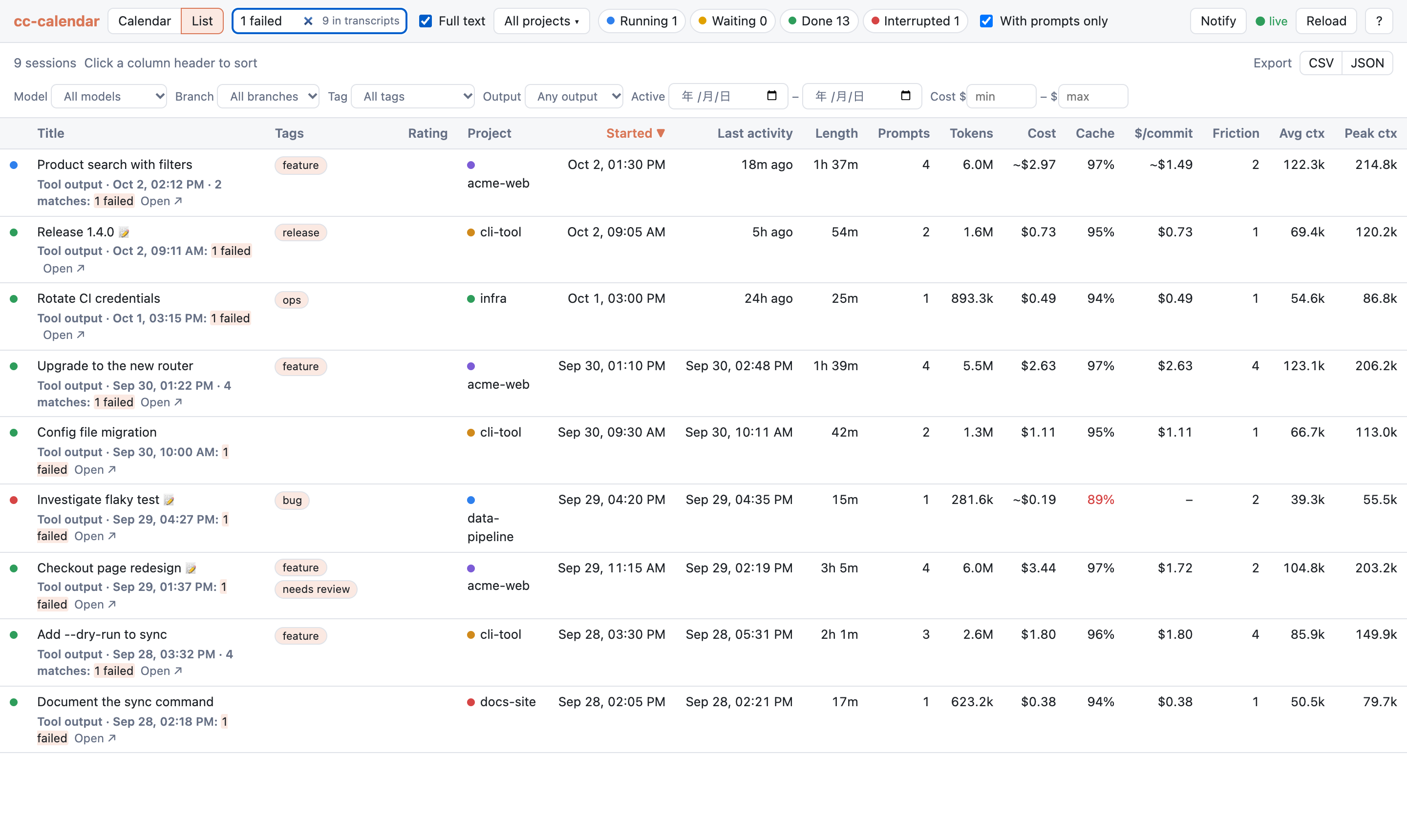
- 検索対象: プロンプトとスラッシュコマンド、アシスタントの返答、ツールの入力(コマンド、ファイルパス、 編集内容)、ツールの出力、エラー、バックグラウンドタスクの結果、サブエージェントのトランスクリプト。 思考(thinking)は検索されません。
- クエリは 3 文字以上必要です。大文字・小文字と改行は無視され、日本語などスペースで区切らない言語の 単語もマッチします。
- マッチしたセッションには、最初のヒットのスニペットが、その場所(例: 「Tool output」)、日時、 セッション内のマッチ数(サブエージェントのトランスクリプト内の数を含む。例: 「11 matches (2 in subagents)」)とともに表示されます。スニペットはリスト、カレンダーのツールチップ、 詳細ペインに表示されます。
- Open ↗ でヒット位置のトランスクリプトが開きます。トランスクリプト内の Matches で、すべての マッチを順にたどれます。
- この切り替えは保存されます。他のフィルターも引き続き適用され、検索ボックス右のステータスには 全セッションでのヒット数が表示されます。
テキストはディスク上の SQLite インデックスに保持されます。初回はバックグラウンドで構築され、ログが大きいと 時間がかかります。完了するまでステータスには「indexing」と表示され、結果は順次追加されていきます。 その後はログの増加に合わせて更新され、再起動時には新しい行だけを読み込みます。インデックスはキャッシュ なので削除しても問題なく、次回起動時に再構築されます。
| プラットフォーム | デフォルトの場所 |
|---|---|
| macOS | ~/Library/Caches/cc-calendar/search.db |
| Linux | $XDG_CACHE_HOME/cc-calendar/search.db(未設定の場合は ~/.cache/…) |
| Windows | %LOCALAPPDATA%\cc-calendar\search.db |
--search-index PATH で別の場所に置けます。サイズは対象のログの半分弱です。ファイルに書き込めない場合、
インデックスはメモリ上に保持され、起動のたびに再構築されます。Python の SQLite が trigram トークナイザー
付きの FTS5(SQLite 3.34 以降)に対応していない場合、ステータスに「Full text unavailable」と表示されますが、
それ以外の検索は引き続き機能します。
キーボードショートカット
? を押すか、上部バーの ? をクリックすると、この一覧が表示されます。ボタンのツールチップにも キーが表示されます。
| キー | 動作 |
|---|---|
| Left / Right | 前 / 次の日・週・月・年(カレンダー表示) |
| T | 今日・今週・今月・今年に戻る(カレンダー表示) |
| D / W / M / Y | 日 / 週 / 月 / 年の期間に切り替え、カレンダー表示にする |
| C / L | カレンダー / リスト表示 |
| / | 検索ボックスにフォーカス |
| J / K | 次 / 前のセッション: 日・週表示では開始時刻順、リストでは行の順 |
| Enter / O | 選択中のセッションのトランスクリプトを開く |
| Esc | 最前面のものを閉じる: ショートカット一覧、トランスクリプト、プロジェクトメニュー、検索ボックス、詳細ペイン、プロジェクトページ |
フォーム欄で入力したキーはその欄に入力され、そこでは Esc だけが機能します。Esc で検索ボックスから 離れても、入力したテキストは残ります。
トランスクリプトを開いている間は、代わりに次のキーが機能します。
| キー | 動作 |
|---|---|
| N / P | 次 / 前のイベント: プロンプト、コミット、コンパクション、API エラー |
| ] / [ | 次 / 前のプロンプト |
| S | Stats の表示・非表示 |
| E | ツール呼び出しの展開・折りたたみ |
| B | サブエージェントのトランスクリプトから親セッションに戻る |
| Up / Down, Page Up / Page Down, Space | スクロール |
| Esc | トランスクリプトを閉じる |
ここでも ? で両方の一覧が表示されます。